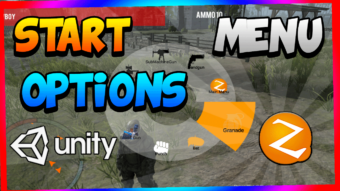
Acompañanos a ver éste nuevo tutorial donde añadimos interfaces UI Menú de opciones, sonido y transiciones desplegables para nuestro videojuego Third Person Shooter.
Para crear un nuevo proyecto en unity debes realizar los siguiente pasos:
- El nombre por defecto para New Unity Project pero puede cambiarlo siempre que quiera. Escriba el nombre con el que quiere llamar a su proyecto en el campo Project name.
- La localización por defecto para su carpeta personal en su ordenador, pero puede cambiarla. BIEN POR (a) Escriba aquí dónde quiere almacenar su proyecto en su ordenador en el campo Location. O (b) Haga clic en los tres puntos azules ‘…’. Esto mostrará el Finder de su ordenador (Mac OS X) o el Explorador de Archivos (Windows).
-
Entonces, en el Finder o en el Explorador de Archivos, seleccione la carpeta de proyecto en la que quiera guardar su nuevo proyecto, y seleccione “Elegir”.
- Seleccione 3D o 2D para su tipo de proyecto. Por defecto es 3D, resaltado en rojo para mostrar que está seleccionado. (La opción 2D hace que el editor de Unity muestre sus características, y la opción 3D muestra las características 3D. Si no está seguro de qué elegir, déjelo en 3D; puede cambiar esta configuración más tarde.)
- Hay una opción para seleccionar Asset packages… para incluir en su proyecto. Los paquetes de Assets son contenido pre-elaborado, como imágenes, estilos, efectos de iluminación y y controles de personaje en juego, entre otras útiles herramientas de creación del juego y contenidos. Los paquetes de assets ofrecidos aquí son gratuitos, empaquetados con Unity, y puede usarlos para comenzar con su proyecto. BIEN PUEDE: si no quiere importar esos assets empaquetados, o no está seguro, simplemente ignore esta opción; puede añadir estos assets y muchos otros posteriormente vía el editor de Unity. O: Si no quiere importar esos assets empaquetados ahora, seleccione Asset packages…_ para mostrar la lista de assets disponible, marque los que desee, y haga clic en Done.
- Ahora seleccione Create project y ¡todo estará listo!
¿Quieres publicar tus propios proyectos?. ¡Pues que esperas!

ZoeGeop Technologies
MarketPlace
Crea tu cuenta
Suscríbete
[latest-selected-content output=»slider» limit=»4″ date_limit=»1″ date_start=»2″ date_start_type=»months» image=»medium» css=»four-columns tall as-overlay light» type=»post» status=»publish» taxonomy=»category» orderby=»dateD» show_extra=»category» slidermode=»fade» slideslides=»1″ slidescroll=»1″ sliderinfinite=»true» slidercontrols=»true» sliderauto=»true» sliderspeed=»3000″ chrlimit=»120″ url=»yes»]
Suscríbete a nuestro canal de YouTube
Síguenos en nuestro canal de YouTube dedicado a tecnología, marketplace de proyectos tecnológicos, cursos online y tutoriales de desarrollo de videojuegos. Ofrecemos consultoría en desarrollo de software, marketing online, servicios de TI, hosting web, dominios web y más.
Siguenos en Patreon
Si quieres contribuir con cualquier aporte o donación hacia nuestros proyectos y el canal puedes hacerlo a través de nuestra cuenta en Patreon.