1. Haga clic derecho en un espacio vacío en la ventana Jerarquía y seleccione Crear vacío.
2. Con GameObject seleccionado, vaya a la ventana Inspector. Cambie el nombre a «LevelEnd» utilizando el campo de texto en el encabezado.
3. A continuación, debe asegurarse de que LevelEnd esté en el medio del nivel. Haga clic en el icono de engranaje pequeño en la esquina superior izquierda del componente Transformar. Selecciona Restablecer.
4. Mueva el cursor sobre la vista de escena y presione F en su teclado para enfocarse en LevelEnd GameObject. 5. En el Inspector, haga clic en el botón Agregar componente. Busque «Box Collider» y agregue este componente a LevelEnd.
6. Aparecerá un cuadro de estructura metálica verde en la vista de escena que indica que LevelEnd tiene un Collider.
Use la herramienta Transformar para colocar el objeto donde desea que termine el nivel. El final de una habitación o corredor es un buen lugar para hacer esto.
7. Si lo necesita, puede cambiar el tamaño del Collider usando el parámetro Size en el componente Box Collider. Pase el mouse sobre un eje a la vez, luego haga clic y arrastre hacia la derecha o hacia la izquierda para aumentar o disminuir el tamaño del Collider.
En el ejemplo a continuación, LevelEnd GameObject se ha movido al final de una habitación. El Collider ha cambiado de tamaño para ocupar la mayor parte del espacio disponible.
8. Guarde sus cambios.
2. Agregar un disparador
Ahora necesita agregar un disparador. Los disparadores son un componente básico de los juegos y se pueden usar para hacer muchas cosas diferentes. Por ejemplo, los disparadores pueden comenzar una escena de corte cuando el jugador alcanza cierto punto, reproduce sonidos o carga un nuevo nivel de juego. Una parte importante del diseño de nivel es colocar Colliders que desencadenarán eventos de juego cuando el jugador llegue a una ubicación específica.
Para que el jugador pueda terminar tu nivel, debes configurar el LevelEnd Box Collider como un disparador para la pantalla final de tu juego:
1. En el Inspector, vaya al componente Box Collider. Active la casilla de verificación Is Trigger.
2. Haga clic en el botón Agregar componente. Busque «End Checkpoint» y agregue este componente a LevelEnd.
3. Guarde sus cambios. ¡Eso es! Ahora presiona Play y prueba el gatillo, moviéndote al Box Collider que colocaste en el nivel. Cuando ingresas a ese espacio, el juego terminará y mostrará una pantalla de resultados.
¿Quieres publicar tus propios proyectos?. ¡Pues que esperas! ZoeGeop Technologies MarketPlace
Crea tu cuenta
Síguenos en nuestro canal de Youtube dedicado a Tecnología, MarketPlace de Proyectos Tecnológicos, Cursos Online y Tutoriales de Desarrollo de Videojuegos. Ofrecemos consultoría en Desarrollo de Software, Marketing Online, Servicios de TI, Hosting Web, dominios web entre otros.
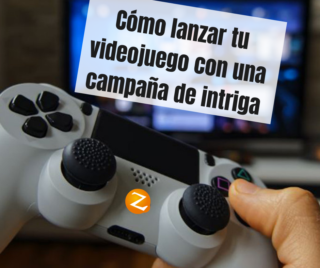
El trabajo de crear tu propio videojuego continúa más allá de que esté listo para jugarse. El siguiente paso después de que ya tienes un producto original y que esperas que esté instalado en un montón de dispositivos, es darlo a conocer. Una de las estrategias que puedes utilizar es desarrollar una campaña publicitaria de intriga.
Este tipo de campaña ofrece solo una parte de la información del producto de forma enigmática, con la intención de que el público tenga la expectativa de lo que verá. La viralidad propia de Internet es un aliado perfecto en el sentido de expandir el alcance del misterio que se genera.
Para darle cuerpo a esta estrategia debes elegir las plataformas que usarás y las piezas (video, imágenes, textos). Los foros de fanáticos de videojuegos o redes sociales como Reddit, pueden ser un buen punto de partida. Por supuesto, YouTube, Instagram, Facebook y Twitter deben ser tomados en cuenta, bien para elaborar piezas para cada uno o seleccionar en cuáles te concentrarás de acuerdo con tu público objetivo.
El contenido es la clave, como en toda pieza publicitaria. Para ir revelando el misterio puedes emplear avances de tus personajes, un vistazo al marco narrativo o escenas de tu juego. También una historia que vayas contando por partes y avisando a la audiencia cuándo se completará. En todo caso asegúrate de tener un contenido impactante y atractivo.
El cronograma de lanzamiento será tu guía para la campaña. Planificar cuándo saldrá cada pieza es clave para mantener la expectativa. Algunos lanzamientos juegan con la fecha y se la van recordando al público. También puedes avisarles dónde estará disponible tu videojuego. Por ejemplo, si vas a publicar en ZoeGeop, una de tus piezas podría indicar que “algo grande está por aparecer en ZoeGeop”, acompañado de alguna imagen de tu juego que no revele mucho.
Ten en cuenta la experiencia de otras marcas que lanzaron sus productos con campañas de intriga, allí afinarás el ojo para ver cómo funcionan. Además, recuerda que esta campaña es para el lanzamiento, un complemento de tu publicidad abierta para la que también deberás diseñar una estrategia.
La realidad virtual tiene aplicaciones en un sin fin de sectores: desde la medicina hasta el entretenimiento, generando un espacio para un mercado, donde las innovaciones por ofrecer una experiencia más vívida a los usuarios son el hilo conductor.
Este tipo de tecnología sumerge al usuario en un entorno generado por computadora que simula la vida real valiéndose de aparatos interactivos como cascos, gafas, guantes o vestimentas.
En el mundo de los videojuegos la realidad virtual aporta un valor agregado clave a la experiencia de usuario ya que la interacción se vive de forma más intensa en la medida en que el jugador experimenta la inmersión en la acción. Desde el lado de los desarrolladores es un reto grande debido a las exigencias en calidad de imágenes y detalles que debe contemplar un proyecto como este.
En 1968, Ivan Sutherland y su alumno Bob Sproull crearon los primeros visores de realidad virtual. Este aparato que solo vio vida en el laboratorio de estos científicos, estaba conectado a una computadora. Era un artilugio grande e incómodos suspendido del techo.
No sería sino hasta principios de los años 90 cuando esta tecnología se aplicó por primera vez a los videojuegos con el lanzamiento de Virtuality, una línea de máquinas de juego para salas (arcade) producida por Virtuality Group. Se desarrollaron unos nueve juegos, pero el alto costo del dispositivo jugó en contra de la iniciativa.
En 1994 Sega lanzó su propia máquina de juego y anunció que preparaba el caso de realidad virtual para usarlo con la consola, una promesa que no se cumplió. Pasarían 16 años hasta que el primer prototipo de casco de realidad virtual se mostrará al mundo de la mano del adolescente emprendedor Palmer Luckey, quien creó el Oculus Rift en 2010.
Un año que hay que tomar muy en cuenta es 2016, pues fue cuando la realidad virtual finalmente se convirtió en una opción para los videojuegos. Con el lanzamiento de Oculus Rift, HTC Vive y Sony PlayStation VR, los jugadores cuentan con tres plataformas bien compatibles para sumergirse en los juegos en sus casas.
Sin embargo, una tendencia es cada vez más pronunciada ante el costo de los dispositivos: las salas de realidad virtual. Una ventaja es que permiten a los jugadores vivir la experiencia sin tener que comprar los dispositivos.
Es un boom que probablemente dure mientras el mercado de equipos de realidad virtual se consolida. «Es una industria que podría generar hasta 20.000 millones de dólares anualmente en 2025, a medida que se abaraten los dispositivos más sofisticados,» aseguran voceros de App Annie, una empresa especializada en analizar el sector de las aplicaciones móviles, citada por el diario Expansión.
Para los desarrolladores de videojuegos, la realidad virtual es un campo con muchas oportunidades porque está en plena expansión, por lo que hay espacio para incursionar y para innovar.
Espadas, golpes y disparos con armas de fuego son parte de muchos de los videojuegos más populares. Niños, adolescentes y muchos adultos, pasan varias horas del día sumergidos en un mundo donde la violencia es una parte importante de la diversión. ¿Hace esto que las personas sean más propensas a una conducta violenta? La pregunta ha sido objeto de mucho debate, pero hasta ahora no hay evidencias que avalen ese mito.
Una investigación reciente del Oxford Internet Institute, señala que no existe una relación entre los videojuegos y la conducta violenta de los adolescentes. «Nuestros hallazgos sugieren que los prejuicios de los investigadores podrían haber influido en estudios previos sobre este tema y han distorsionado nuestra comprensión de los efectos de los videojuegos», dice Netta Weinstein, una de las autoras.
Esta forma de entretenimiento que saltó de las consolas a los dispositivos móviles, se hace cada vez más popular y aunque parte de muchos juegos es la violencia.
También promueven el aprendizaje (aquellos con tramas históricas o por su versión en otro idioma), ayudan en la solución de problemas (estrategias) y en el desarrollo de las destrezas motoras y la coordinación (principalmente aquellos que son en primera persona).
Los padres o familiares preocupados por la conducta de niños y adolescentes deben prestar más atención a otros factores como el tiempo que estos pasan jugando o si es su única actividad de entretenimiento. Varios estudios muestran que más que matar zombis u otros enemigos de fantasía, el entorno en el que se desarrollan los jóvenes es determinante en la aparición de comportamientos violentos.
No existe un consenso entre los psicólogos y otros expertos acerca de la relación videojuegos-violencia. Cada vez que ocurre una masacre como las que lastimosamente son frecuentes en Estados Unidos, el tema salta al debate y se presentan argumentos a favor y en contra. Sin embargo, profesionales como Christopher Ferguson, copresidente del Departamento de Psicología de la Universidad de Stetson. Aseguró en una entrevista con CNN que los videojuegos violentos pueden servir para reducir la violencia social, no para incrementarla, ya que mantiene a los jóvenes alejados de entornos que sí podrían ponerlos en peligro.
Por otro lado, muchos jóvenes se ven cada vez más inclinados a diseñar sus propios videojuegos, en un entorno donde plataformas como ZoeGeop, ofrecen un espacio colaborativo para apoyar el desarrollo y exhibición de sus creaciones. Las herramientas de programación muy difundidas en la actualidad, ayudan a dar cuerpo a piezas de entretenimiento donde la búsqueda de tramas y personajes complejos, hacen de la violencia un elemento y no el centro de la acción del videojuego.
Los videojuegos son una forma de entretenimiento para todas las edades. Desde los Baby Boomers a los Centennials, cada generación tiene preferencias distintas en tipos de juegos, plataformas y dispositivos. También han experimentado distintas etapas de la evolución de los juegos desde los gráficos básicos hasta la tecnología de realidad virtual con imágenes en 4k, así como la incursión de Internet.
Veamos cuáles son los videojuegos que prefiere cada generación:
Baby Boomers
Esta es una de las generaciones de mayor edad en la actualidad. Nacieron entre 1946 y 1964, así que vieron nacer a los videojuegos. Muchos de ellos se entretuvieron con juegos de Atari y los primeros de Nintendo. De acuerdo con datos de la Entertainment Software Association, sus juegos preferidos son los de cartas, juegos de rompecabezas (puzzle games) y versiones virtuales de juegos de mesa tradicionales. Por eso se les suele ver en las computadoras de escritorio o en sus teléfonos inteligentes divirtiéndose con Monopoly, Solitario, Mahjong o Scrable, entre otros.
Generación X
Los de la Generación X (los nacidos entre 1965 y 1980) experimentaron la maduración y expansión de la industria de los videojuegos. Seguramente compartieron con algunos baby bommers en las salas de juegos arcade (fichines o maquinitas). En su niñez jugaron con la segunda generación de consolas, pero en la actualidad prefieren mayoritariamente entretenerse con sus smartphones, aunque también tienen Play Station o Nintendo Wii. Las mujeres de esta generación suelen divertirse con los puzzle games y los arcade tradicionales (como Tetris o Pac Man). Por su parte, los hombres de la generación X prefieren los juegos de carreras, deportivos y de disparos en primera persona (shooter) como Need for Speed, Forza o Call Of Duty.
Millennials
La Generación Y, mejor conocidos como Millennials, creció jugando videojuegos. La mayoría juega en consolas, teléfonos inteligentes y consolas. Los juegos de carrera tienen un lugar especial en la preferencia de este grupo de nacidos entre 1981 y 1996. Las mujeres se entretienen también con juegos como Candy Crush, Assassin’s Creed, Tomb Raider. Mientras los hombres se divierten principalmente con Tomb Raider, Assassin’s Creed, God of War, Madden NFL o Fortnite. Los juegos en línea fueron una novedad para esta generación y los más jóvenes lo hacen desde sus consolas o computadoras de escritorio con configuraciones de softward y hardware específicas para esta actividad.
Generación Z (Centennials)
Los nacidos a partir de 1997, conocidos como Generación Z o Centennials, son nativos digitales. Para ellos los mandos de Atari y juegos como Pac Man son una piezas de museo. Para esta generación, los videojuegos son más que un hobby, convirtiéndose en una parte clave de su vida social. Juegos como Fortnite se han ganado la preferencia de millones de Centennials. El campeonato mundial de este videojuego en línea otorgó un premio de 3 millones de dólares al ganador, un chico estadounidense de 16 años. Otros juegos favoritos de esta generación son The Legend of Zelda, Call of Duty: Black Ops o Grand Theft Auto.
Nota: Las fechas para definir cada generación fueron tomadas de Pew Research Center. Puede coincidir o no con otros expertos e investigadores.
Cuando tenga la última versión de Unity, descargue el Proyecto para este Kit de creador: 1. Abra el Centro de Unity.
2. Seleccione la pestaña Aprender en el lado izquierdo de la ventana.
3. Desplácese hacia abajo y seleccione el Proyecto correcto de la lista disponible.
4. En la ventana de diálogo del proyecto, seleccione Descargar proyecto.
5. Cuando se complete la descarga, seleccione Abrir proyecto.
Unity Editor importará el Proyecto y actualizará los paquetes necesarios.
6. En el menú superior, vaya a Archivo> Guardar para guardar su versión del Proyecto. Alternativamente, puede usar el acceso directo Ctrl + S (Windows) o Cmd + S (macOS).
¡Eso es! Ahora que ya está todo configurado, exploremos cómo funciona el Editor de Unity.
El Editor de Unity puede ser intimidante cuando recién comienza a explorar, pero solo necesita usar cuatro ventanas y la barra de herramientas para completar este tutorial y hacer su juego.
El editor de Unity tiene cuatro secciones principales:
1. Vista de escena Aquí es donde puede editar la escena actual seleccionando y moviendo objetos en el espacio 3D para el juego. En este kit, el nivel del juego está contenido en una escena.
2. Ventana de jerarquía Esta es una lista de todos los GameObjects en una escena. Los GameObjects incluyen los personajes, los accesorios y el escenario que usarás para completar tu juego. Estos se pueden colocar en una jerarquía padre-hijo, lo que le permite agrupar objetos, esto significa que cuando el GameObject padre se mueve, todos sus hijos se moverán al mismo tiempo.
4. Ventana del inspector Muestra todas las configuraciones relacionadas con el GameObject seleccionado actualmente. Explorará más esta ventana durante el recorrido.
4. Ventana del proyecto Aquí es donde administra sus activos del proyecto. Los activos son lo que llamamos todos los archivos multimedia utilizados en un Proyecto (por ejemplo, imágenes, modelos 3D y archivos de sonido). La ventana Proyecto actúa como un explorador de archivos y puede usarse para explorar y crear carpetas en su computadora. Cuando el tutorial le pide que encuentre un activo en una ruta de archivo determinada, use esta ventana.
SUGERENCIA: si el diseño de su Editor no coincide con la imagen de arriba, use el menú desplegable de diseño en la parte superior derecha de la barra de herramientas para seleccionar Predeterminado.
La barra de herramientas incluye una variedad de botones de herramientas útiles para ayudarte a diseñar y probar tu juego.
Botones de reproducción
Jugar
Jugar se usa para probar la escena que está cargada actualmente en la ventana Jerarquía, y le permite probar su juego en vivo en el Editor.
Pausa
Pausa, como probablemente hayas adivinado, te permite pausar el juego en la ventana Juego. Esto te ayuda a detectar problemas visuales o problemas de juego que de otro modo no verías.
Paso
Paso se utiliza para caminar a través de la escena pausada cuadro por cuadro. Esto funciona muy bien cuando buscas cambios en vivo en el mundo del juego que sería útil ver en tiempo real.
Manipulando objetos
Estas herramientas mueven y manipulan los GameObjects en la vista de escena. Puede hacer clic en los botones para activarlos o usar una tecla de acceso directo.
Herramienta de mano
Shortcut: Q
Puede usar esta herramienta para mover su escena en la ventana. También puede usar el clic central con el mouse para acceder a la herramienta.
Herramienta de movimiento
Shortcut: W
Esta herramienta le permite seleccionar elementos y moverlos individualmente.
Herramienta de rotación
Shortcut: E
Seleccione elementos y gírelos con esta herramienta.
Herramienta de escala
Shortcut: R
Lo has adivinado: esta es la herramienta para escalar tus GameObjects hacia arriba y hacia abajo.
Rect Transform Tool
Shortcut: T
Esta herramienta hace muchas cosas. Básicamente, combina el movimiento, el escalado y la rotación en una única herramienta especializada para 2D y UI.
Rotar, mover o escalar
Shortcut: Y
Nuevamente, esta herramienta hace muchas cosas. También le permite mover, rotar o escalar GameObjects, pero está más especializado para 3D.
Navegando con el mouse
Cuando estás en la vista de escena, también puedes:
Pulsa clic izquierdo para seleccionar su GameObject en la escena.
Haga clic con el botón central y arrastre para mover la cámara de la vista de escena con la herramienta de mano.
Haga clic con el botón derecho y arrastre para rotar la cámara de la vista de escena con el modo de desplazamiento, una variación de la herramienta de mano. Al hacerlo, también puede mover la cámara hacia la izquierda y hacia la derecha usando A y D, hacia adelante y hacia atrás con W y S, y hacia abajo y hacia arriba con Q y E.
Para obtener más consejos sobre cómo mover GameObjects en la vista de escena, consulte Navegación en la vista de escena.
Ahora estás listo para probar el juego y comenzar. Primero, abra la escena del kit de creador:
1. En la ventana del Proyecto, navegue a la carpeta Assets / Creator Kit – FPS / Scenes.
2. Haga doble clic en el icono de la escena ExampleScene.
Una vez que hayas abierto la escena, puedes probar el juego. Seleccione el botón Reproducir en la barra de herramientas para comenzar.
Deberias ser capaz de:
Muévase presionando las teclas W A S D en su teclado
Salta presionando la barra espaciadora
Ejecutar presionando y manteniendo presionada la tecla shift
Apunta tu arma usando el mouse
Destruya los gérmenes con medicamentos haciendo clic en el botón del mouse cuando haya apuntado
La destrucción de gérmenes te da puntos y consume municiones para medicamentos. Puede ver su puntaje de puntos en la esquina superior izquierda de la pantalla, y su medicina restante para el arma en la parte inferior derecha.
3. Cuando hayas terminado de probar el juego, presiona escapar en el teclado para recuperar el cursor del mouse.
4. Haga clic en el botón Reproducir nuevamente para detener el juego.
Si está utilizando un teclado que no es QWERTY, es posible que desee cambiar las teclas predeterminadas que se utilizan para jugar este juego. Para hacer esto: 1. En la barra de menú superior, vaya a Edición> Configuración del proyecto … y seleccione Entrada.
2. Haga clic en la flecha para expandir la sección Ejes.
3. Expanda la sección Horizontal y cambie el Botón Negativo Alt y el Botón Positivo Alt:
4. Expanda la sección Vertical y cambie el Botón Negativo Alt y el Botón Positivo Alt:
5. Presione Ctrl + S (Windows) o Cmd + S (macOS) para guardar sus cambios.
Este kit de creadores se utiliza mejor con la versión más reciente de Unity. Si encuentra algún problema técnico al trabajar con los tutoriales, infórmenos en el foro.
El Kit de creador ha sido creado con alcance para un diseño y exploración de más nivel. En el menú FPSKIT, encontrará una opción de Base de datos del juego. Esta función se puede usar para crear episodios, grupos de niveles que se pueden usar para organizar un juego. Esta y otras funciones adicionales se detallarán en su totalidad en un próximo manual para el kit.
Aunque este sistema se puede usar ahora, en este momento algunas imágenes se muestran incorrectamente:
Si esta usando la opción «Seleccionar nivel» en el menú de pausa en el juego para cargar una escena que ha creado como parte de un episodio, esto se cargará apagado (sin iluminación completa del juego).
Una vez selecciones «Siguiente nivel» cuando llegue a la pantalla de finalización del juego, también se producirá este problema. Si se ha creado un segundo nivel a través de la Base de datos del juego, este nivel se cargará apagado. Si no se ha creado un segundo nivel, el primer nivel se volverá a cargar apagado.
Este problema no afectará la construcción de su juego, y se ha solucionado para futuras versiones de Unity Editor. Actualizaremos este Kit de creadores tan pronto como esté disponible el manual.
Síguenos en nuestro canal de Youtube dedicado a Tecnología, MarketPlace de Proyectos Tecnológicos, Cursos Online y Tutoriales de Desarrollo de Videojuegos. Ofrecemos consultoría en Desarrollo de Software, Marketing Online, Servicios de TI, Hosting Web, dominios web entre otros.
“El verdadero emprendedor es un hacedor, no un soñador”
Nolan Bushnell
Emprender es una decisión que mucha gente está dispuesta a tomar, sin embargo, es importante tener clara una ruta inicial, de manera que no sea un camino por el que transites sin rumbo. Por eso te ofrecemos estos cinco pasos que debes dar para lograr tu emprendimiento, con especial énfasis en el área digital.
Paso 1 – Descubre tus habilidades
En el mundo de la tecnología hay mucho por crear y resolver. Todo parte de las habilidades que tengas, que es el principal activo con el que iniciarás tu emprendimiento. Evalúa lo que te atrae, lo que te apasiona y lo que dominas. La revista Entrepreneur aconseja “desarrollar un concepto de negocios que te apasione relacionado con algo en lo que tengas cierta experiencia. Después, piensa en un producto o servicio que creas que mejorará la vida de la gente”.
Paso 2 – Investiga tu mercado
Ya tienes tu producto en mente o en etapa de desarrollo, ahora debes investigar tu mercado. Exactamente a quién lo vas a dirigir, quién ofrece algo similar y cómo te vas a diferenciar. Lewis Howes, emprendedor y coach inspiracional, recomienda: “Sumérgete en tu mercado y estúdialo como un experto. Saber lo mismo que la competencia no sirve de nada. Profundiza”.
Son muchos los aprendizajes que puedes obtener en esta investigación de mercado que te serán útiles para pulir tu idea y hacerla única.
Paso 3 – Elabora un plan de negocios
Para lograr tu emprendimiento necesitas tener los pies en la tierra. Esa es la función de un plan de negocios. Allí debes plasmar una misión, visión, un resumen de la empresa, muestras de lo que ofreces, tu mercado objetivo, proyecciones de ingresos y costos. Desarróllalo de manera creativa, pero realista.
Paso 4 – Difúndelo y busca financiamiento
Encontrar inversionistas o personas dispuestas a apoyar tu proyecto es clave para el éxito en tu emprendimiento. Para ello puedes recurrir a rondas privadas con interesados o colocar tu idea en plataformas colaborativas como ZoeGeop, donde al mismo tiempo das a conocer la producto o servicio (marketplace) y puedes captar financistas o donantes (crowdfunding). Incluso hasta un comprador.
Paso 5 – Mercadea tu producto
El marketing digital es actualmente uno de los pasos que debes dar para lograr tu emprendimiento. Las redes sociales y avisos segmentados te permiten llegar a un público específico y con eso incrementas las posibilidades de que adquieran tu producto o servicio. Es clave que te formes en esta área a través de cursos o libros, como los que puedes encontrar en ZoeGeop.
La ruta para emprender siempre estará llena de desafíos, olas que debes remontar con paciencia y determinación. Como decía Steve Jobs, fundador de Apple y Pixar: “Estoy convencido que lo que separa a los emprendedores exitosos de los que han fracasado es la perseverancia”.
Arriba hay un ejemplo de cómo se verá la página web de tu juego personalizado que puedes compartir con cualquier persona. Como puede ver, necesitará una imagen de su juego personalizado. Vamos a obtener eso primero. ¡Recomendamos ir al modo Jugar y tomar una captura de pantalla desde algún lugar dentro de tu juego! Necesitará esa imagen hacia el final de estos pasos.
A continuación, agregue el paquete Compartir juego WebGL en el Editor de Unity
1. En el menú archivo, seleccione Ventana> Administrador de paquetes.
2. En la ventana Administrador de paquetes, busque el paquete Compartir juego WebGL (desplace la lista a la izquierda o busque con la barra de búsqueda). Nota: Es posible que su Micro-Juego ya venga con el paquete Share WebGL Game. Si su paquete dice «Actualizar» en lugar de «Instalar», puede saltar al # 4 a continuación.
3. Haga clic en Instalar. Esto tomará unos pocos minutos.
A continuación, cree una compilación de su proyecto que pueda compartir en la Web.
4. En el menú archivo, haga clic en Archivo> Configuración de compilación.
5. Esto abre la ventana Configuración de compilación. Haga clic en Agregar escenas abiertas para crear una escena de la escena que tiene abierta.
6. Seleccione WebGL de la lista de la izquierda.
7. Después de seleccionar WebGL, dependiendo de su configuración, es posible que tenga que hacer uno o dos pasos adicionales, pero si ve un botón «Construir» en la esquina inferior derecha de la ventana Configuración de compilación, vaya al paso 8 ahora. De otra manera:
Si no ve «Build» pero ve «Switch Platform», haga clic en él y luego continúe.
Si en el centro de la ventana ve «No se ha cargado ningún módulo WebGL», entonces necesita instalar este módulo desde Unity Hub. Desafortunadamente, hacer clic en el botón «Abrir página de descarga» no funciona actualmente.
Guarda y cierra tu juego / proyecto (cierra Unity).
Abra la aplicación Unity Hub y haga clic en Instalaciones desde la barra lateral izquierda.
En 2018.4.x LTS, haga clic en el icono de configuración.
Haga clic en Agregar módulos
Seleccione WebGL Build Support de la lista de Plataformas> Listo
El módulo se instalará y, después de una instalación exitosa, verá aparecer este icono:
Haz clic en Proyectos y abre tu Proyecto de microjuegos.
Ahora puedes comenzar en el # 4 arriba. Nota para el n. ° 4: dado que ya ha hecho clic en «Agregar escenas abiertas», solo tendrá que √ marcar la casilla junto al nombre de la escena en la sección «Escenas en la compilación» de la ventana Configuración de compilación.
8. Haga clic en Construir. Esto tomará unos pocos minutos.
9. Guarde la compilación en una carpeta local en su computadora. Nota: No lo guarde en la misma carpeta que su Proyecto, elija un nuevo destino.
Finalmente, comparta la compilación que acaba de crear en la Web.
10. Desde el menú de archivo, haga clic en Ventana> Compartir juego WebGL
11. Agregue un nombre e imagen divertidos para su juego. ¡Recuerda, el nombre y la imagen se mostrarán públicamente y será lo primero que la gente vea en la página de tu juego!
12. Haga clic en Cargar
13. ¡Se genera automáticamente un enlace que ahora puedes compartir con amigos y familiares para que puedan jugar tu juego! Usted y cualquier persona con la que comparta el enlace pueden ver su juego haciendo clic en el enlace.
Nota: asegúrate de copiar y guardar el enlace a tu juego en una ubicación donde te sea fácil acceder nuevamente. Pero siempre puede encontrar el enlace en su página de perfil de Unity Connect, consulte el siguiente paso para obtener más detalles.
Acceda al enlace a su juego a través de Connect
Siempre puede encontrar el enlace para compartir su juego en su página de perfil de Unity Connect (requiere inicio de sesión).
Inicie sesión en Unity Connect.
Haga clic en su icono de usuario y luego en el nombre de usuario, que lo llevará a la página de inicio de su perfil.
Haga clic en «Columna» en el menú de navegación.
Haz clic en el título o la imagen de tu juego, que te llevará a una página que muestra el enlace para compartir.
Síguenos en nuestro canal de Youtube dedicado a Tecnología, MarketPlace de Proyectos Tecnológicos, Cursos Online y Tutoriales de Desarrollo de Videojuegos. Ofrecemos consultoría en Desarrollo de Software, Marketing Online, Servicios de TI, Hosting Web, dominios web entre otros.
Karting Micro-Game Template es un juego de carreras de karts en 3D que puedes modificar y personalizar. Completa las modificaciones creativas para construir sobre el proyecto y hacerlo más tuyo, mientras aprendes los conceptos básicos de Unity.
1. Abra la carpeta ModularTrackKit en la Vista del proyecto y luego la carpeta Prefabs dentro de ella.
2. Todas estas piezas de oruga modulares simplemente se ajustan para encajar. Seleccione uno de los Prefabs ModularTrack en la carpeta.
3. Arrastre el Prefab ModularTrack seleccionado a la Vista de escena para crear una instancia en su escena.
Nuestro proyecto utiliza ProGrids para ayudarnos a juntar objetos, que es un complemento disponible en el Administrador de paquetes de Unity.
4. Para activar la barra de herramientas ProGrids, desde la barra de navegación superior en el editor, vaya a «Herramientas / Ventana ProGrids / ProGrids»
La barra de herramientas de ProGrids aparecerá en la esquina superior izquierda de la Vista de escena.
La barra de herramientas de ProGrids debería verse así por defecto:
(Salte al paso «Créditos adicionales» para ver una explicación de cada una de las configuraciones de ProGrids)
Puede hacer clic en los botones para modificar sus valores o activarlos o desactivarlos.
Asegúrese de que los botones de su proyecto coincidan con la configuración predeterminada que se muestra arriba: el valor de ajuste en el primer botón está configurado en 1, el botón de ojo está activado, el botón de flecha está activado, el botón de bloqueo está activado y el botón Y está activado .
Ahora, queremos asegurarnos de que el ajuste de la cuadrícula esté activado, de modo que las piezas de la pista se alineen a medida que las movemos.
5. Haga clic en el interruptor de ajuste para activar el ajuste.
6. Mueva el Prefab que creó en el Paso 3 y vea cómo se ajusta a la cuadrícula mundial.
7. Giremos la pieza prefabricada. Encuadre el Prefab haciendo clic en la tecla F mientras el mouse está sobre la Vista de escena.
8. Ahora rotemos esta pieza de seguimiento 90 grados. En el Inspector, haga clic en el campo Rotación Y, escriba 90 y presione Entrar.
Otros números de rotación que puede utilizar son 0, 90, 180, 270.
¡Ya sabes cómo rotar las piezas de la pista! Sin embargo, antes de permitirle construir su propia pista, debe saber cómo escalar las piezas de la pista.
Digamos que queremos hacer una pista larga y recta que sea tan grande como 2 piezas rectas juntas. Ahora podríamos usar varias piezas rectas y alinearlas, pero hay una manera más fácil de hacerlo.
9. Haga clic en una pieza de pista recta o arrastre una desde ModularTrackKit> Prefabs.
10. En el Inspector, haga clic en el campo Escala Z, escriba 2 y presione Entrar.
Esta nueva pieza de vía recta ahora es tan larga como 2 piezas rectas juntas. ¡Puede escribir cualquier número para obtener la pieza de la pista todo el tiempo que desee!
Rotemos la pieza prefabricada.
1. Encuadre el Prefab haciendo clic en la tecla F mientras el mouse se encuentra sobre la Vista de escena.
2. Ahora rotemos esta pieza de la pista 90 grados. En el Inspector, haga clic en el campo Rotación Y, escriba 90 y presione Entrar.
Otros números de rotación que puede utilizar son 0, 90, 180, 270.
¡Ya sabes cómo rotar las piezas de la pista!
Sin embargo, antes de permitirle construir su propia pista, debe saber cómo escalar las piezas de la pista.
Digamos que queremos hacer una pista larga y recta que sea tan grande como 2 piezas rectas juntas. Ahora podríamos usar varias piezas rectas y alinearlas, pero hay una manera más fácil de hacerlo.
3. Haga clic en una pieza de pista recta o arrastre una desde ModularTrackKit> Prefabs.
4. En el Inspector, haga clic en el campo Escala Z, escriba 2 y presione Entrar.
Esta nueva pieza de vía recta ahora es tan larga como 2 piezas rectas juntas. ¡Puede escribir cualquier número para obtener la pieza de la pista todo el tiempo que desee!
Finalmente, después de que termines de construir tu pista, debes establecer puntos de control en la pista, ya que el juego no considera una vuelta como finalizada a menos que el jugador pase por todos los puntos de control en la escena.
Lo más probable es que los puntos de control en la escena estén fuera de la pista de las piezas en movimiento, así que arreglemos eso.
1. Seleccione un Punto de control en la Jerarquía.
2. Mueva el Punto de control sobre cualquier lugar de la pista arrastrando las flechas.
3. Repita para todos los puntos de control restantes.
4. Comprueba que funcionan yendo al modo de juego y completando una vuelta. Si llega el momento de la vuelta 1, eso significa que está funcionando correctamente.
Felicidades Ahora sabes cómo hacer tu propia pista. ¡Sal y crea algunas canciones increíbles!
Consejo profesional: si desea que las piezas de su pista estén a una altura específica en el nivel:
1. Cree un GameObject vacío (haga clic con el botón derecho en Jerarquía> Crear vacío)
2. Establezca la altura (p. Ej., Y = 5)
3. Arrastre los prefabricados de pista desde la carpeta Asset al GameObject
Los prefabricados de pistas se convertirán en «hijos» del GameObject y heredarán su posición global en el nivel. ¡Ahora los «niños» estarán a la altura que quieras, y puedes moverlos como quieras!
Estira tus habilidades de Unity con estas mini-modificaciones adicionales.
Crea una pista completa de principio a fin. ¡Se creativo! No tenga miedo de mover los edificios, árboles, rocas o cualquier otra cosa que se interponga en su camino.
Pruebe todos los prefabricados ModularTrack. ¡Hay rampas, espirales y más! Intenta agregar verticalidad a tu pista.
¡Intenta colorear tu huella! Vea Karting Mod: A Splash of Color para obtener más información sobre cómo hacer esto.
Explicaciones de configuración de ProGrids
1. Establezca qué tan grande debe ser el incremento de ajuste.
2. Muestre la cuadrícula en la vista de escena.
3. Ajuste los objetos a la cuadrícula cuando los mueva.
4. Ajuste todos los objetos seleccionados a la cuadrícula.
5. Haga que la cuadrícula siga su objeto seleccionado a medida que lo mueve.
Síguenos en nuestro canal de Youtube dedicado a Tecnología, MarketPlace de Proyectos Tecnológicos, Cursos Online y Tutoriales de Desarrollo de Videojuegos. Ofrecemos consultoría en Desarrollo de Software, Marketing Online, Servicios de TI, Hosting Web, dominios web entre otros.
Karting Micro-Game Template es un juego de carreras de karts en 3D que puedes modificar y personalizar. Completa las modificaciones creativas para construir sobre el proyecto y hacerlo más tuyo, mientras aprendes los conceptos básicos de Unity.
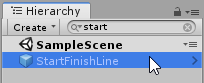
1. Busque StartFinishLine en la Jerarquía, selecciónelo y luego haga clic en la X en la barra de búsqueda.
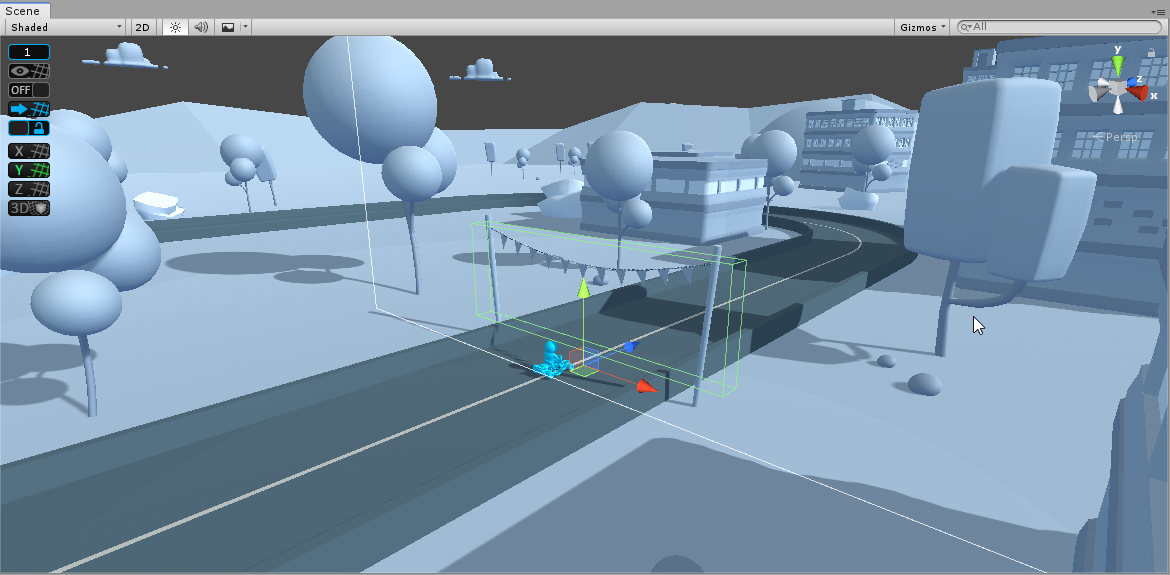
2. Encuadre StartFinishLine pasando el mouse sobre la Vista de escena y presionando F.
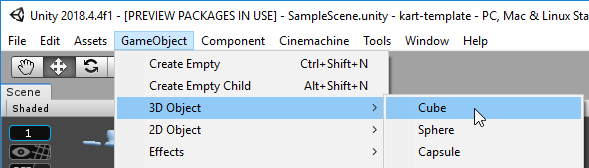
3. En la barra de menú, vaya a GameObject> Objeto 3D> Cubo. Arrástrelo a la escena. Este será nuestro «disparador».
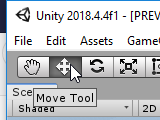
4. Usando las herramientas Mover y Escalar, ajuste el Cubo para que cubra la pista debajo de StartFinishLine.
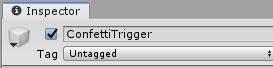
5. En el Inspector, puede cambiar el nombre de su GameObject, escribiendo en el cuadro de texto superior y presionando Entrar. Cambie el nombre del cubo a «ConfettiTrigger».
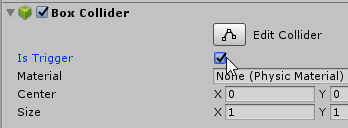
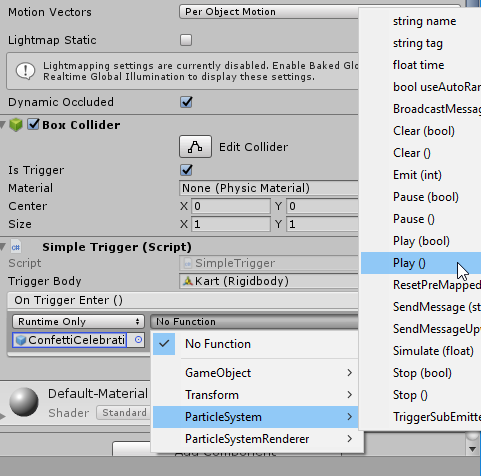
6. En el Inspector, debajo del componente Box Collider, marque la casilla Is Trigger.
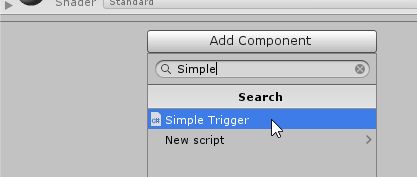
7. En el Inspector, haga clic en Agregar componente y busque Simple Trigger. Haga clic en él para agregarlo al ConfettiTrigger.
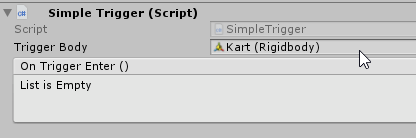
8. Arrastre en Kart desde la Jerarquía al campo TriggerBody dentro del script Simple Trigger. También puede hacer clic en el círculo junto a Ninguno (Cuerpo rígido).
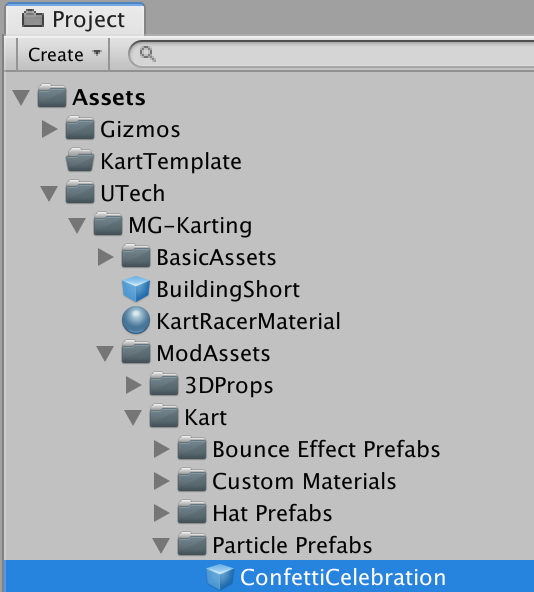
9. En la Vista del proyecto, busque ConfettiCelebration en Activos> UTech> MG-Karting> ModAssets> Kart> Particle Prefabs> ConfettiCelebration.
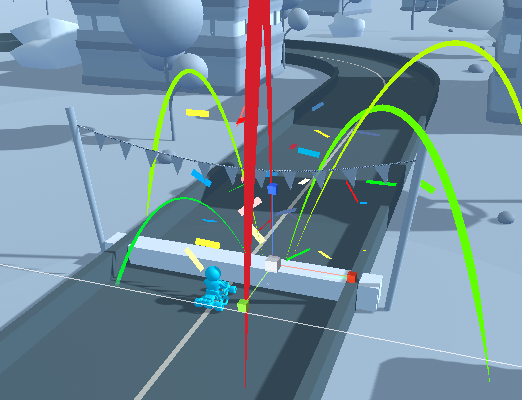
10. Arrastre el prefabricado ConfettiCelebration a la escena, cerca de StartFinishLine.
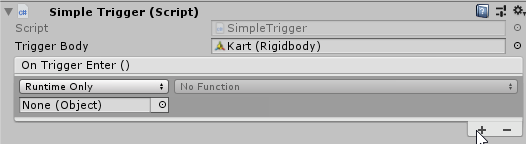
11. Haga clic en ConfettiTrigger, y en el componente Simple Trigger haga clic en + debajo de On Trigger Enter ().
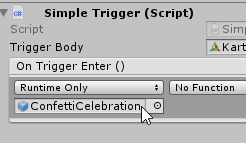
12. Desde la Jerarquía (¡no desde la Vista del proyecto!), Arrastre ConfettiCelebration al campo Ninguno (Objeto). Alternativamente, puede hacer clic en el círculo junto a Ninguno (Objeto) para buscarlo.
13. Haga clic en el menú desplegable que dice Sin función y seleccione ParticleSystem> Reproducir.
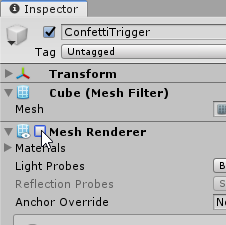
14. Ahora solo necesitamos ocultar la malla ConfettiTrigger para que no la veas en el camino. Desmarca la casilla junto a Mesh Renderer.
15. ¡Haz clic en Jugar y mira cómo sale el confeti cuando cruzas la línea de meta!
Síguenos en nuestro canal dedicado a Tecnología, MarketPlace de Proyectos Tecnológicos, Cursos Online y Tutoriales de Desarrollo de Videojuegos.
¡Regístrate en nuestro portal y comienza a publicar tus propios proyectos!
Síguenos en nuestro canal de Youtube dedicado a Tecnología, MarketPlace de Proyectos Tecnológicos, Cursos Online y Tutoriales de Desarrollo de Videojuegos. Ofrecemos consultoría en Desarrollo de Software, Marketing Online, Servicios de TI, Hosting Web, dominios web entre otros.