Cuando tenga la última versión de Unity, descargue el Proyecto para este Kit de creador: 1. Abra el Centro de Unity.

2. Seleccione la pestaña Aprender en el lado izquierdo de la ventana.


3. Desplácese hacia abajo y seleccione el Proyecto correcto de la lista disponible.

4. En la ventana de diálogo del proyecto, seleccione Descargar proyecto.


5. Cuando se complete la descarga, seleccione Abrir proyecto.


Unity Editor importará el Proyecto y actualizará los paquetes necesarios.

6. En el menú superior, vaya a Archivo> Guardar para guardar su versión del Proyecto. Alternativamente, puede usar el acceso directo Ctrl + S (Windows) o Cmd + S (macOS).

¡Eso es! Ahora que ya está todo configurado, exploremos cómo funciona el Editor de Unity.
El Editor de Unity puede ser intimidante cuando recién comienza a explorar, pero solo necesita usar cuatro ventanas y la barra de herramientas para completar este tutorial y hacer su juego.


El editor de Unity tiene cuatro secciones principales:

1. Vista de escena Aquí es donde puede editar la escena actual seleccionando y moviendo objetos en el espacio 3D para el juego. En este kit, el nivel del juego está contenido en una escena.

2. Ventana de jerarquía Esta es una lista de todos los GameObjects en una escena. Los GameObjects incluyen los personajes, los accesorios y el escenario que usarás para completar tu juego. Estos se pueden colocar en una jerarquía padre-hijo, lo que le permite agrupar objetos, esto significa que cuando el GameObject padre se mueve, todos sus hijos se moverán al mismo tiempo.

4. Ventana del inspector Muestra todas las configuraciones relacionadas con el GameObject seleccionado actualmente. Explorará más esta ventana durante el recorrido.

4. Ventana del proyecto Aquí es donde administra sus activos del proyecto. Los activos son lo que llamamos todos los archivos multimedia utilizados en un Proyecto (por ejemplo, imágenes, modelos 3D y archivos de sonido). La ventana Proyecto actúa como un explorador de archivos y puede usarse para explorar y crear carpetas en su computadora. Cuando el tutorial le pide que encuentre un activo en una ruta de archivo determinada, use esta ventana.

SUGERENCIA: si el diseño de su Editor no coincide con la imagen de arriba, use el menú desplegable de diseño en la parte superior derecha de la barra de herramientas para seleccionar Predeterminado.

La barra de herramientas incluye una variedad de botones de herramientas útiles para ayudarte a diseñar y probar tu juego.


Botones de reproducción


Jugar

Jugar se usa para probar la escena que está cargada actualmente en la ventana Jerarquía, y le permite probar su juego en vivo en el Editor.

Pausa

Pausa, como probablemente hayas adivinado, te permite pausar el juego en la ventana Juego. Esto te ayuda a detectar problemas visuales o problemas de juego que de otro modo no verías.

Paso

Paso se utiliza para caminar a través de la escena pausada cuadro por cuadro. Esto funciona muy bien cuando buscas cambios en vivo en el mundo del juego que sería útil ver en tiempo real.

Manipulando objetos


Estas herramientas mueven y manipulan los GameObjects en la vista de escena. Puede hacer clic en los botones para activarlos o usar una tecla de acceso directo.

Herramienta de mano

 Shortcut: Q

Puede usar esta herramienta para mover su escena en la ventana. También puede usar el clic central con el mouse para acceder a la herramienta.

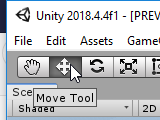
Herramienta de movimiento

 Shortcut: W

Esta herramienta le permite seleccionar elementos y moverlos individualmente.

Herramienta de rotación

 Shortcut: E

Seleccione elementos y gírelos con esta herramienta.

Herramienta de escala

 Shortcut: R

Lo has adivinado: esta es la herramienta para escalar tus GameObjects hacia arriba y hacia abajo.

Rect Transform Tool

 Shortcut: T

Esta herramienta hace muchas cosas. Básicamente, combina el movimiento, el escalado y la rotación en una única herramienta especializada para 2D y UI.

Rotar, mover o escalar

 Shortcut: Y

Nuevamente, esta herramienta hace muchas cosas. También le permite mover, rotar o escalar GameObjects, pero está más especializado para 3D.

Navegando con el mouse

Cuando estás en la vista de escena, también puedes:

Pulsa clic izquierdo para seleccionar su GameObject en la escena.

Haga clic con el botón central y arrastre para mover la cámara de la vista de escena con la herramienta de mano.

Haga clic con el botón derecho y arrastre para rotar la cámara de la vista de escena con el modo de desplazamiento, una variación de la herramienta de mano. Al hacerlo, también puede mover la cámara hacia la izquierda y hacia la derecha usando A y D, hacia adelante y hacia atrás con W y S, y hacia abajo y hacia arriba con Q y E.

Para obtener más consejos sobre cómo mover GameObjects en la vista de escena, consulte Navegación en la vista de escena.
Ahora estás listo para probar el juego y comenzar. Primero, abra la escena del kit de creador:

1. En la ventana del Proyecto, navegue a la carpeta Assets / Creator Kit – FPS / Scenes.

2. Haga doble clic en el icono de la escena ExampleScene.


Una vez que hayas abierto la escena, puedes probar el juego. Seleccione el botón Reproducir en la barra de herramientas para comenzar.


Deberias ser capaz de:

Muévase presionando las teclas W A S D en su teclado

Salta presionando la barra espaciadora

Ejecutar presionando y manteniendo presionada la tecla shift

Apunta tu arma usando el mouse

Destruya los gérmenes con medicamentos haciendo clic en el botón del mouse cuando haya apuntado


La destrucción de gérmenes te da puntos y consume municiones para medicamentos. Puede ver su puntaje de puntos en la esquina superior izquierda de la pantalla, y su medicina restante para el arma en la parte inferior derecha.

3. Cuando hayas terminado de probar el juego, presiona escapar en el teclado para recuperar el cursor del mouse.

4. Haga clic en el botón Reproducir nuevamente para detener el juego.

Si está utilizando un teclado que no es QWERTY, es posible que desee cambiar las teclas predeterminadas que se utilizan para jugar este juego. Para hacer esto: 1. En la barra de menú superior, vaya a Edición> Configuración del proyecto … y seleccione Entrada.

2. Haga clic en la flecha para expandir la sección Ejes.

3. Expanda la sección Horizontal y cambie el Botón Negativo Alt y el Botón Positivo Alt:


4. Expanda la sección Vertical y cambie el Botón Negativo Alt y el Botón Positivo Alt:


5. Presione Ctrl + S (Windows) o Cmd + S (macOS) para guardar sus cambios.

Este kit de creadores se utiliza mejor con la versión más reciente de Unity. Si encuentra algún problema técnico al trabajar con los tutoriales, infórmenos en el foro.

El Kit de creador ha sido creado con alcance para un diseño y exploración de más nivel. En el menú FPSKIT, encontrará una opción de Base de datos del juego. Esta función se puede usar para crear episodios, grupos de niveles que se pueden usar para organizar un juego. Esta y otras funciones adicionales se detallarán en su totalidad en un próximo manual para el kit.

Aunque este sistema se puede usar ahora, en este momento algunas imágenes se muestran incorrectamente:

Si esta usando la opción «Seleccionar nivel» en el menú de pausa en el juego para cargar una escena que ha creado como parte de un episodio, esto se cargará apagado (sin iluminación completa del juego).

Una vez selecciones «Siguiente nivel» cuando llegue a la pantalla de finalización del juego, también se producirá este problema. Si se ha creado un segundo nivel a través de la Base de datos del juego, este nivel se cargará apagado. Si no se ha creado un segundo nivel, el primer nivel se volverá a cargar apagado.

Este problema no afectará la construcción de su juego, y se ha solucionado para futuras versiones de Unity Editor. Actualizaremos este Kit de creadores tan pronto como esté disponible el manual.

¿Quieres publicar tus propios proyectos?. ¡Pues que esperas!

ZoeGeop Technologies
MarketPlace

Crea tu cuenta


Suscribete a nuestro canal de Youtube

Síguenos en nuestro canal de Youtube dedicado a Tecnología, MarketPlace de Proyectos Tecnológicos, Cursos Online y Tutoriales de Desarrollo de Videojuegos. Ofrecemos consultoría en Desarrollo de Software, Marketing Online, Servicios de TI, Hosting Web, dominios web entre otros.

Suscríbete


Siguenos en Patreon

Si quieres contribuir con cualquier aporte o donación hacia nuestros proyectos y el canal puedes hacerlo a través de nuestra cuenta en Patreon.
 

Únete a nuestro Discord


Twitter


Facebook


Instagram


Linkedin


Pinterest


Jugar ahora

Arriba hay un ejemplo de cómo se verá la página web de tu juego personalizado que puedes compartir con cualquier persona. Como puede ver, necesitará una imagen de su juego personalizado. Vamos a obtener eso primero. ¡Recomendamos ir al modo Jugar y tomar una captura de pantalla desde algún lugar dentro de tu juego! Necesitará esa imagen hacia el final de estos pasos.

A continuación, agregue el paquete Compartir juego WebGL en el Editor de Unity

1. En el menú archivo, seleccione Ventana> Administrador de paquetes.


2. En la ventana Administrador de paquetes, busque el paquete Compartir juego WebGL (desplace la lista a la izquierda o busque con la barra de búsqueda). Nota: Es posible que su Micro-Juego ya venga con el paquete Share WebGL Game. Si su paquete dice «Actualizar» en lugar de «Instalar», puede saltar al # 4 a continuación.


3. Haga clic en Instalar. Esto tomará unos pocos minutos.

A continuación, cree una compilación de su proyecto que pueda compartir en la Web.

4. En el menú archivo, haga clic en Archivo> Configuración de compilación.


5. Esto abre la ventana Configuración de compilación. Haga clic en Agregar escenas abiertas para crear una escena de la escena que tiene abierta.


6. Seleccione WebGL de la lista de la izquierda.


7. Después de seleccionar WebGL, dependiendo de su configuración, es posible que tenga que hacer uno o dos pasos adicionales, pero si ve un botón «Construir» en la esquina inferior derecha de la ventana Configuración de compilación, vaya al paso 8 ahora. De otra manera:

Si no ve «Build» pero ve «Switch Platform», haga clic en él y luego continúe.


Si en el centro de la ventana ve «No se ha cargado ningún módulo WebGL», entonces necesita instalar este módulo desde Unity Hub. Desafortunadamente, hacer clic en el botón «Abrir página de descarga» no funciona actualmente.


Guarda y cierra tu juego / proyecto (cierra Unity).

Abra la aplicación Unity Hub y haga clic en Instalaciones desde la barra lateral izquierda.

En 2018.4.x LTS, haga clic en el icono de configuración.


Haga clic en Agregar módulos

Seleccione WebGL Build Support de la lista de Plataformas> Listo

El módulo se instalará y, después de una instalación exitosa, verá aparecer este icono:


Haz clic en Proyectos y abre tu Proyecto de microjuegos.

Ahora puedes comenzar en el # 4 arriba. Nota para el n. ° 4: dado que ya ha hecho clic en «Agregar escenas abiertas», solo tendrá que √ marcar la casilla junto al nombre de la escena en la sección «Escenas en la compilación» de la ventana Configuración de compilación.

8. Haga clic en Construir. Esto tomará unos pocos minutos.


9. Guarde la compilación en una carpeta local en su computadora. Nota: No lo guarde en la misma carpeta que su Proyecto, elija un nuevo destino.

Finalmente, comparta la compilación que acaba de crear en la Web.

10. Desde el menú de archivo, haga clic en Ventana> Compartir juego WebGL


11. Agregue un nombre e imagen divertidos para su juego. ¡Recuerda, el nombre y la imagen se mostrarán públicamente y será lo primero que la gente vea en la página de tu juego!


12. Haga clic en Cargar


13. ¡Se genera automáticamente un enlace que ahora puedes compartir con amigos y familiares para que puedan jugar tu juego! Usted y cualquier persona con la que comparta el enlace pueden ver su juego haciendo clic en el enlace.

Nota: asegúrate de copiar y guardar el enlace a tu juego en una ubicación donde te sea fácil acceder nuevamente. Pero siempre puede encontrar el enlace en su página de perfil de Unity Connect, consulte el siguiente paso para obtener más detalles.


Acceda al enlace a su juego a través de Connect

Siempre puede encontrar el enlace para compartir su juego en su página de perfil de Unity Connect (requiere inicio de sesión).

Inicie sesión en Unity Connect.

Haga clic en su icono de usuario y luego en el nombre de usuario, que lo llevará a la página de inicio de su perfil.

Haga clic en «Columna» en el menú de navegación.

Haz clic en el título o la imagen de tu juego, que te llevará a una página que muestra el enlace para compartir.

¿Quieres publicar tus propios proyectos?. ¡Pues que esperas!

ZoeGeop Technologies
MarketPlace

Crea tu cuenta


Suscribete a nuestro canal de Youtube

Síguenos en nuestro canal de Youtube dedicado a Tecnología, MarketPlace de Proyectos Tecnológicos, Cursos Online y Tutoriales de Desarrollo de Videojuegos. Ofrecemos consultoría en Desarrollo de Software, Marketing Online, Servicios de TI, Hosting Web, dominios web entre otros.

Suscríbete


Siguenos en Patreon

Si quieres contribuir con cualquier aporte o donación hacia nuestros proyectos y el canal puedes hacerlo a través de nuestra cuenta en Patreon.


Únete a nuestro Discord


Twitter


Facebook


Instagram


Linkedin


Pinterest

Karting Micro-Game Template es un juego de carreras de karts en 3D que puedes modificar y personalizar. Completa las modificaciones creativas para construir sobre el proyecto y hacerlo más tuyo, mientras aprendes los conceptos básicos de Unity.​

1. Abra la carpeta ModularTrackKit en la Vista del proyecto y luego la carpeta Prefabs dentro de ella.

2. Todas estas piezas de oruga modulares simplemente se ajustan para encajar. Seleccione uno de los Prefabs ModularTrack en la carpeta.


3. Arrastre el Prefab ModularTrack seleccionado a la Vista de escena para crear una instancia en su escena.

Nuestro proyecto utiliza ProGrids para ayudarnos a juntar objetos, que es un complemento disponible en el Administrador de paquetes de Unity.

4. Para activar la barra de herramientas ProGrids, desde la barra de navegación superior en el editor, vaya a «Herramientas / Ventana ProGrids / ProGrids»


La barra de herramientas de ProGrids aparecerá en la esquina superior izquierda de la Vista de escena.

La barra de herramientas de ProGrids debería verse así por defecto:


(Salte al paso «Créditos adicionales» para ver una explicación de cada una de las configuraciones de ProGrids)

Puede hacer clic en los botones para modificar sus valores o activarlos o desactivarlos.

Asegúrese de que los botones de su proyecto coincidan con la configuración predeterminada que se muestra arriba: el valor de ajuste en el primer botón está configurado en 1, el botón de ojo está activado, el botón de flecha está activado, el botón de bloqueo está activado y el botón Y está activado .

Ahora, queremos asegurarnos de que el ajuste de la cuadrícula esté activado, de modo que las piezas de la pista se alineen a medida que las movemos.

5. Haga clic en el interruptor de ajuste para activar el ajuste.


6. Mueva el Prefab que creó en el Paso 3 y vea cómo se ajusta a la cuadrícula mundial.

7. Giremos la pieza prefabricada. Encuadre el Prefab haciendo clic en la tecla F mientras el mouse está sobre la Vista de escena.

8. Ahora rotemos esta pieza de seguimiento 90 grados. En el Inspector, haga clic en el campo Rotación Y, escriba 90 y presione Entrar.


Otros números de rotación que puede utilizar son 0, 90, 180, 270.

¡Ya sabes cómo rotar las piezas de la pista! Sin embargo, antes de permitirle construir su propia pista, debe saber cómo escalar las piezas de la pista.

Digamos que queremos hacer una pista larga y recta que sea tan grande como 2 piezas rectas juntas. Ahora podríamos usar varias piezas rectas y alinearlas, pero hay una manera más fácil de hacerlo.

9. Haga clic en una pieza de pista recta o arrastre una desde ModularTrackKit> Prefabs.


10. En el Inspector, haga clic en el campo Escala Z, escriba 2 y presione Entrar.


Esta nueva pieza de vía recta ahora es tan larga como 2 piezas rectas juntas. ¡Puede escribir cualquier número para obtener la pieza de la pista todo el tiempo que desee!

Rotemos la pieza prefabricada.

1. Encuadre el Prefab haciendo clic en la tecla F mientras el mouse se encuentra sobre la Vista de escena.

2. Ahora rotemos esta pieza de la pista 90 grados. En el Inspector, haga clic en el campo Rotación Y, escriba 90 y presione Entrar.


Otros números de rotación que puede utilizar son 0, 90, 180, 270.

¡Ya sabes cómo rotar las piezas de la pista!

Sin embargo, antes de permitirle construir su propia pista, debe saber cómo escalar las piezas de la pista.

Digamos que queremos hacer una pista larga y recta que sea tan grande como 2 piezas rectas juntas. Ahora podríamos usar varias piezas rectas y alinearlas, pero hay una manera más fácil de hacerlo.

3. Haga clic en una pieza de pista recta o arrastre una desde ModularTrackKit> Prefabs.


4. En el Inspector, haga clic en el campo Escala Z, escriba 2 y presione Entrar.


Esta nueva pieza de vía recta ahora es tan larga como 2 piezas rectas juntas. ¡Puede escribir cualquier número para obtener la pieza de la pista todo el tiempo que desee!

Finalmente, después de que termines de construir tu pista, debes establecer puntos de control en la pista, ya que el juego no considera una vuelta como finalizada a menos que el jugador pase por todos los puntos de control en la escena.

Lo más probable es que los puntos de control en la escena estén fuera de la pista de las piezas en movimiento, así que arreglemos eso.

1. Seleccione un Punto de control en la Jerarquía.


2. Mueva el Punto de control sobre cualquier lugar de la pista arrastrando las flechas.


3. Repita para todos los puntos de control restantes.

4. Comprueba que funcionan yendo al modo de juego y completando una vuelta. Si llega el momento de la vuelta 1, eso significa que está funcionando correctamente.


Felicidades Ahora sabes cómo hacer tu propia pista. ¡Sal y crea algunas canciones increíbles!

Consejo profesional: si desea que las piezas de su pista estén a una altura específica en el nivel:

1. Cree un GameObject vacío (haga clic con el botón derecho en Jerarquía> Crear vacío)


  2. Establezca la altura (p. Ej., Y = 5)


3. Arrastre los prefabricados de pista desde la carpeta Asset al GameObject


Los prefabricados de pistas se convertirán en «hijos» del GameObject y heredarán su posición global en el nivel. ¡Ahora los «niños» estarán a la altura que quieras, y puedes moverlos como quieras!


Estira tus habilidades de Unity con estas mini-modificaciones adicionales.

Crea una pista completa de principio a fin. ¡Se creativo! No tenga miedo de mover los edificios, árboles, rocas o cualquier otra cosa que se interponga en su camino.

Pruebe todos los prefabricados ModularTrack. ¡Hay rampas, espirales y más! Intenta agregar verticalidad a tu pista.

¡Intenta colorear tu huella! Vea Karting Mod: A Splash of Color para obtener más información sobre cómo hacer esto.


Explicaciones de configuración de ProGrids


1. Establezca qué tan grande debe ser el incremento de ajuste.

2. Muestre la cuadrícula en la vista de escena.

3. Ajuste los objetos a la cuadrícula cuando los mueva.

4. Ajuste todos los objetos seleccionados a la cuadrícula.

5. Haga que la cuadrícula siga su objeto seleccionado a medida que lo mueve.

6. Muestre la cuadrícula en el eje X.

7. Muestre la cuadrícula en el eje Y.

8. Muestre la cuadrícula en el eje Z.

9. Muestre la cuadrícula en los 3 ejes.

¿Quieres publicar tus propios proyectos?. ¡Pues que esperas!

ZoeGeop Technologies
MarketPlace

Crea tu cuenta


Suscribete a nuestro canal de Youtube

Síguenos en nuestro canal de Youtube dedicado a Tecnología, MarketPlace de Proyectos Tecnológicos, Cursos Online y Tutoriales de Desarrollo de Videojuegos. Ofrecemos consultoría en Desarrollo de Software, Marketing Online, Servicios de TI, Hosting Web, dominios web entre otros.

Suscríbete


Siguenos en Patreon

Si quieres contribuir con cualquier aporte o donación hacia nuestros proyectos y el canal puedes hacerlo a través de nuestra cuenta en Patreon.


Únete a nuestro Discord


Twitter


Facebook


Instagram


Linkedin


Pinterest

Karting Micro-Game Template es un juego de carreras de karts en 3D que puedes modificar y personalizar. Completa las modificaciones creativas para construir sobre el proyecto y hacerlo más tuyo, mientras aprendes los conceptos básicos de Unity.​

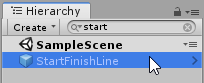
1. Busque StartFinishLine en la Jerarquía, selecciónelo y luego haga clic en la X en la barra de búsqueda.

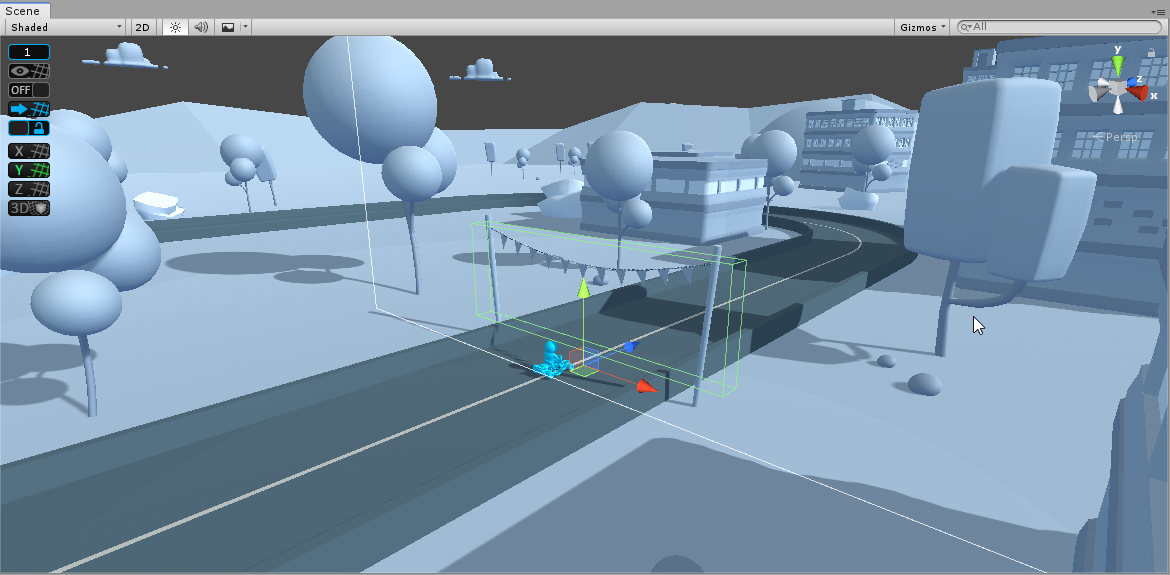
2. Encuadre StartFinishLine pasando el mouse sobre la Vista de escena y presionando F.

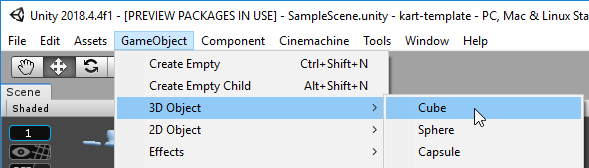
3. En la barra de menú, vaya a GameObject> Objeto 3D> Cubo. Arrástrelo a la escena. Este será nuestro «disparador».

4. Usando las herramientas Mover y Escalar, ajuste el Cubo para que cubra la pista debajo de StartFinishLine.


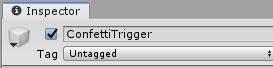
5. En el Inspector, puede cambiar el nombre de su GameObject, escribiendo en el cuadro de texto superior y presionando Entrar. Cambie el nombre del cubo a «ConfettiTrigger».

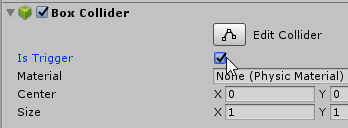
6. En el Inspector, debajo del componente Box Collider, marque la casilla Is Trigger.

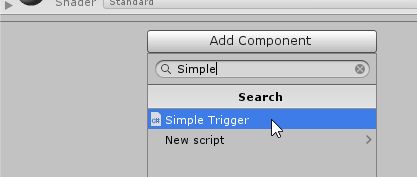
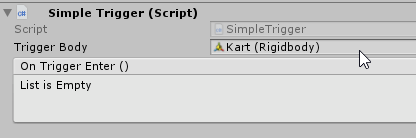
7. En el Inspector, haga clic en Agregar componente y busque Simple Trigger. Haga clic en él para agregarlo al ConfettiTrigger.

8. Arrastre en Kart desde la Jerarquía al campo TriggerBody dentro del script Simple Trigger. También puede hacer clic en el círculo junto a Ninguno (Cuerpo rígido).

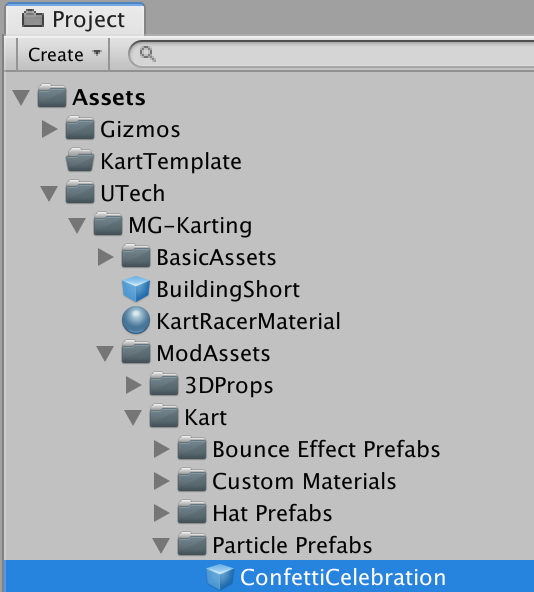
9. En la Vista del proyecto, busque ConfettiCelebration en Activos> UTech> MG-Karting> ModAssets> Kart> Particle Prefabs> ConfettiCelebration.

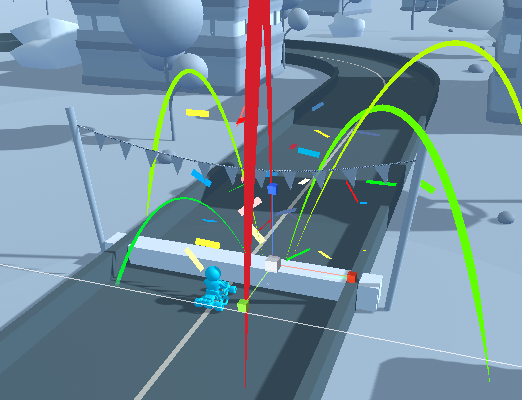
10. Arrastre el prefabricado ConfettiCelebration a la escena, cerca de StartFinishLine.

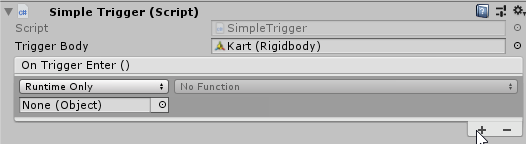
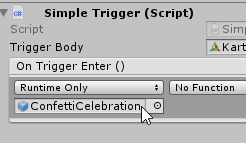
11. Haga clic en ConfettiTrigger, y en el componente Simple Trigger haga clic en + debajo de On Trigger Enter ().

12. Desde la Jerarquía (¡no desde la Vista del proyecto!), Arrastre ConfettiCelebration al campo Ninguno (Objeto). Alternativamente, puede hacer clic en el círculo junto a Ninguno (Objeto) para buscarlo.

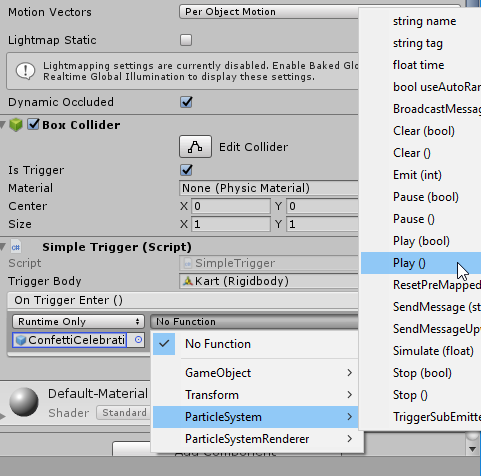
13. Haga clic en el menú desplegable que dice Sin función y seleccione ParticleSystem> Reproducir.

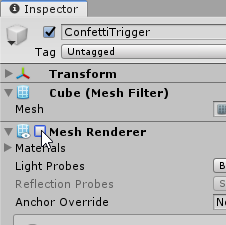
14. Ahora solo necesitamos ocultar la malla ConfettiTrigger para que no la veas en el camino. Desmarca la casilla junto a Mesh Renderer.

15. ¡Haz clic en Jugar y mira cómo sale el confeti cuando cruzas la línea de meta!

Síguenos en nuestro canal dedicado a Tecnología, MarketPlace de Proyectos Tecnológicos, Cursos Online y Tutoriales de Desarrollo de Videojuegos.

¡Regístrate en nuestro portal y comienza a publicar tus propios proyectos!

¿Quieres publicar tus propios proyectos?. ¡Pues que esperas!

ZoeGeop Technologies
MarketPlace

Crea tu cuenta


Suscribete a nuestro canal de Youtube

Síguenos en nuestro canal de Youtube dedicado a Tecnología, MarketPlace de Proyectos Tecnológicos, Cursos Online y Tutoriales de Desarrollo de Videojuegos. Ofrecemos consultoría en Desarrollo de Software, Marketing Online, Servicios de TI, Hosting Web, dominios web entre otros.

Suscríbete


Siguenos en Patreon

Si quieres contribuir con cualquier aporte o donación hacia nuestros proyectos y el canal puedes hacerlo a través de nuestra cuenta en Patreon.


Únete a nuestro Discord


Twitter


Facebook


Instagram


Linkedin


Pinterest

¡Hola! Bienvenidos a este video donde les mostraremos cómo crear un primer producto mínimo viable de un juego MMORPG en la modalidad Survival en tercera y primera persona. Este paso será de gran ayuda a la hora de implementar un juego totalmente funcional del tipo rol masivo online. Por lo tanto requiere ciertos conocimientos de programación, aunque también pueden utilizarlo diseñadores de videojuegos o cualquier que esté iniciando en este grandioso mundo.

Para los jugadores es la emoción de escabullirse a través de ciudades abandonadas tratando de evadir y superar a otros humanos en lugar de forzar una misión NPC tras otra.

Para los desarrolladores es la idea de crear una sandbox donde los jugadores puedan interactuar entre ellos.

En lugar de gastar innumerables recursos en líneas de búsqueda repetitivas, tipos de monstruos y niveles.

¿Por qué uSurvival?

uSurvival es el motor de supervivencia multijugador más simple y fácil de usar por una simple razón: el 99% de los proyectos multijugador fallan porque son demasiado complejos.

Mantener tanto el código como la arquitectura increíblemente simple es de suma importancia para el desarrollador lobo solitario.

Originalmente creado como un proyecto de investigación, uSurvival fue lanzado para preparar y probar nuevas tecnologías para uMMORPG v2.

uSurvival recibe el máximo cuidado y atención para garantizar un código de la más alta calidad para los proyectos de todos.

Acá les dejamos el link para que accedan al asset en Unity Asset Store.

https://assetstore.unity.com/packages/templates/systems/usurvival-95015

Espero que lo disfruten y cualquier duda o comentario por favor dejarlo en la casilla correspondiente.
¿Quieres publicar tus propios proyectos?. ¡Pues que esperas!

ZoeGeop Technologies
MarketPlace

Crea tu cuenta


Suscríbete a nuestro canal de YouTube

Síguenos en nuestro canal de YouTube dedicado a tecnología, marketplace de proyectos tecnológicos, cursos online y tutoriales de desarrollo de videojuegos. Ofrecemos consultoría en desarrollo de software, marketing online, servicios de TI, hosting web, dominios web entre otros.

Suscríbete


Patreon


Discord


Facebook

2D GAME KIT UNITY


¡Hola! Les compartimos en esta oportunidad un tutorial que nos ofrece un nuevo activo gratuito en la tienda de activos de Unity: el Kit de Juego 2D. El cual es libre de modificación y adecuación para desarrollos de juegos propios garantizado oficialmente por unidad. Esperamos les sea de mucho provecho.

Unity le da poder a los diseñadores de juego en hacer juegos. Lo que es realmente especial de Unity es que no se necesita años de experiencia programando o un titulo universitario en arte para hacer juegos divertidos. Hay un conjunto de conceptos de trabajo que se necesitan para aprender a utilizar Unity. Una vez se entiendan estos, uno va a poder encontrarse a sí mismo haciendo juegos en un instante. Con el tiempo que se va ahorrar poniendo sus juegos en funcionamiento, va a poder usar mucho más tiempo para refinar, balancear, y ajustar su juego a la perfección.

Esta sección va a explicar los conceptos básicos que se necesitara para crear una experiencia de juego única, increíble, y divertida. La mayoría de estos conceptos requieren que escriba Scripts. Para una visión generar de crear y trabajar con scripts, lea la página Scripting

Las escenas contienen los objetos de su juego. Pueden ser usadas para crear un menú principal, niveles individuales, y cualquier otra cosa. Piense en cada archivo de escena, como un nivel único. En cada escena, usted va a colocar su ambiente, obstáculos, y decoraciones, el diseño esencial y la construcción de su juego en pedazos.

Suscríbete a nuestro canal de YouTube

Síguenos en nuestro canal de YouTube dedicado a tecnología, marketplace de proyectos tecnológicos, cursos online y tutoriales de desarrollo de videojuegos. Ofrecemos consultoría en desarrollo de software, marketing online, servicios de TI, hosting web, dominios, web y más.

Suscríbete


Siguenos en Patreon

Si quieres contribuir con cualquier aporte o donación hacia nuestros proyectos y el canal puedes hacerlo a través de nuestra cuenta en Patreon.


Únete a nuestro Discord


Twitter


Facebook


Instagram


Linkedin


Pinterest

¿Quieres publicar tus propios proyectos?. ¡Pues que esperas!

ZoeGeop Technologies
MarketPlace

Crea tu cuenta

Sonido envolvente viking village

Implementa un potente y sencillo sistema procedural de audio en tu videojuego. En esta oportunidad crearemos un sistema de audio gestionado por eventos mientras te encuentres en determinados sectores de tu videojuego. Juego RPG Medieval estilo Game of Thrones.

Suscríbete a nuestro canal de YouTube

Síguenos en nuestro canal de YouTube dedicado a tecnología, marketplace de proyectos tecnológicos, cursos online y tutoriales de desarrollo de videojuegos. Ofrecemos consultoría en desarrollo de software, marketing online, servicios de TI, hosting web, dominios web y más.

Siguenos en Patreon

Si quieres contribuir con cualquier aporte o donación hacia nuestros proyectos y el canal puedes hacerlo a través de nuestra cuenta en Patreon.

¿Quieres publicar tus propios proyectos?. ¡Pues que esperas!

En esta oportunidad te presentamos cómo crear un juego en 3D de corredor sin fin, al estilo de Cat Tom Talking. Mostraremos cómo implementar el juego sin necesidad de tener sólidos conocimientos de programación y lo mejor de todo es que puede exportarse desde Unity para dispositivos móviles.

Suscríbete a nuestro canal de YouTube

Síguenos en nuestro canal de YouTube dedicado a tecnología, marketplace de proyectos tecnológicos, cursos online y tutoriales de desarrollo de videojuegos. Ofrecemos consultoría en desarrollo de software, marketing online, servicios de TI, hosting web, dominios web y más.

Siguenos en Patreon

Si quieres contribuir con cualquier aporte o donación hacia nuestros proyectos y el canal puedes hacerlo a través de nuestra cuenta en Patreon.

¿Quieres publicar tus propios proyectos?. ¡Pues que esperas!
FPS Game

Aprende a crear tu propio vídeo juego en primera persona FPS (First Person Shooter). con Unity3D.

Suscribete a nuestro canal de Youtube

Siguenos en nuestro canal de Youtube Síguenos en nuestro canal de Youtube dedicado a Tecnología, MarketPlace de Proyectos Tecnológicos, Cursos Online y Tutoriales de Desarrollo de Videojuegos. Ofrecemos consultoría en Desarrollo de Software, Marketing Online, Servicios de TI, Hosting Web, dominios web entre otros.

Siguenos en Patreon

Si quieres contribuir con cualquier aporte o donación hacia nuestros proyectos y el canal puedes hacerlo a través de nuestra cuenta en Patreon.

¿Quieres publicar tus propios proyectos?. ¡Pues que esperas!

En esta oportunidad te presentamos tutorial de cómo crear una funcionalidad de cargar y guardar partida de un juego al estilo RPG de shooter con Unity. Esperamos les sea de provecho.

Suscríbete a nuestro canal de YouTube

Síguenos en nuestro canal de YouTube dedicado a tecnología, marketplace de proyectos tecnológicos, cursos online y tutoriales de desarrollo de videojuegos. Ofrecemos consultoría en desarrollo de software, marketing online, servicios de TI, hosting web, dominios, web y más.

Síguenos en Patreon

Si quieres contribuir con cualquier aporte o donación hacia nuestros proyectos y el canal puedes hacerlo a través de nuestra cuenta en Patreon.

¿Quieres publicar tus propios proyectos?. ¡Pues que esperas!