Te invito a que en ésta oportunidad descubras una forma de realizar un videojuego con Unreal Engine de calidad AAA rápido y fácil utilizando el asset gratuito oficial que proporciona dicho motor de desarrollo de videojuego. La verdad es que no lo vas a desaprovechar y bien vale la pena. Acompáñame a darle una breve revisión te esperamos.
Síguenos en nuestro canal de YouTube dedicado a tecnología, marketplace de proyectos tecnológicos, cursos online y tutoriales de desarrollo de videojuegos. Ofrecemos consultoría en desarrollo de software, marketing online, servicios de TI, hosting web, dominios web y más.
En 2011, un videojuego que no tuvo mucho éxito llamado L.A. Noire, fue el primero en utilizar la fotogrametría dentro de su desarrollo para generar imágenes en 3D muy realistas. Tres años más tarde, un estudio polaco de videojuegos sorprendió al mundo con niveles de detalle y diseño empleados en The Vanishing of Ethan Carter, con esa misma tecnología.
Desde entonces la industria de los videojuegos no es la misma. Ahora abundan artículos, tutoriales y software dedicado al uso de la fotogrametría para crear juegos en 3D.
La fotogrametría hace mediciones a partir de fotografías, como su nombre lo indica. Es la ciencia y la tecnología de generar información 3D a partir de mediciones 2D. El proceso consiste en tomar fotos desde todos los ángulos de un objeto o escena que luego se convierte en un modelo 3D.
En los videojuegos, a diferencia del cine, por ejemplo, resulta muy práctico el uso de la fotogrametría que desarrollar los complejos modelos 3D y darle luego la forma y uso que está en la mente de su creador.
Utilizar esta técnica para un videojuego va unido a estilos artísticos que acompañan el proyecto, es decir, un juego como Angry Birds, por ejemplo, no necesariamente lo va a requerir, pero sí alguno por el estilo de The Talos: Principle o Star Wars Battlefront.
Un tipo de juego donde la fotogrametría tiene un rol importante es aquel donde se trata de recrear escenarios o personajes que existen en la realidad. Es el caso de FIFA, el popular videojuego de fútbol de EA.
Paul Boulet, especialista del departamento de captura de movimiento de EA, precisa que usan la fotogrametría para hacer la captura de los rostros de los jugadores de los equipos. “Básicamente (se) crea un mapa de la cara de la persona utilizando fotografías. Recopilamos todas las fotografías (que) se analizan con programas especiales, los cuales miran cada imagen, y el software encuentra identificadores únicos y (…) crea un mapa del rostro de los jugadores (…) con lo que se hace su representación en 3D”.
Para los desarrolladores independientes utilizar este tipo de recursos desde cero resulta altamente costoso, porque entre equipos y software la inversión se eleva a varios miles de dólares.
Sin embargo, hay una gran cantidad de objetos y texturas en la tienda de Unity que se han creado usando fotogrametría, por valores más accesibles. En el canal de YouTube de ZoeGeop tenemos tutoriales que te pueden guiar en este proceso.
Síguenos en nuestro canal de YouTube dedicado a tecnología, marketplace de proyectos tecnológicos, cursos online y tutoriales de desarrollo de videojuegos. Ofrecemos consultoría en desarrollo de software, marketing online, servicios de TI, hosting web, dominios web y más.
Si alguna vez estás construyendo un juego de disparos en primera persona para varios jugadores en Unity usando el complemento Photon, podrías encontrarte con este problema. El problema que discutimos es cuando tienes más de una cámara en tu escena porque hay una cámara conectada a cada objeto jugador. Esto hará que las cámaras se apilen una encima de la otra y que la cámara superior o principal no sea su cámara en primera persona, lo que significa que mientras controla su objeto de jugador local, es posible que no esté viendo su reproductor a través de su cámara.
Para solucionar este problema, debe desactivar la cámara de cada objeto de jugador que no sea su objeto de jugador local. Necesitará usar el componente de vista de Photon para verificar si la variable mía es falsa. Si es así, deberá usar una variable de cámara y establecer la variable de habilitación en falso. Esto hará que solo tengas una cámara activa en tu escena multijugador y esa será tu cámara local en primera persona. Al final de ésta implementación podrás tener la configuración para un prototipo de juego multijugador con camara independientes por cada player en la sala.
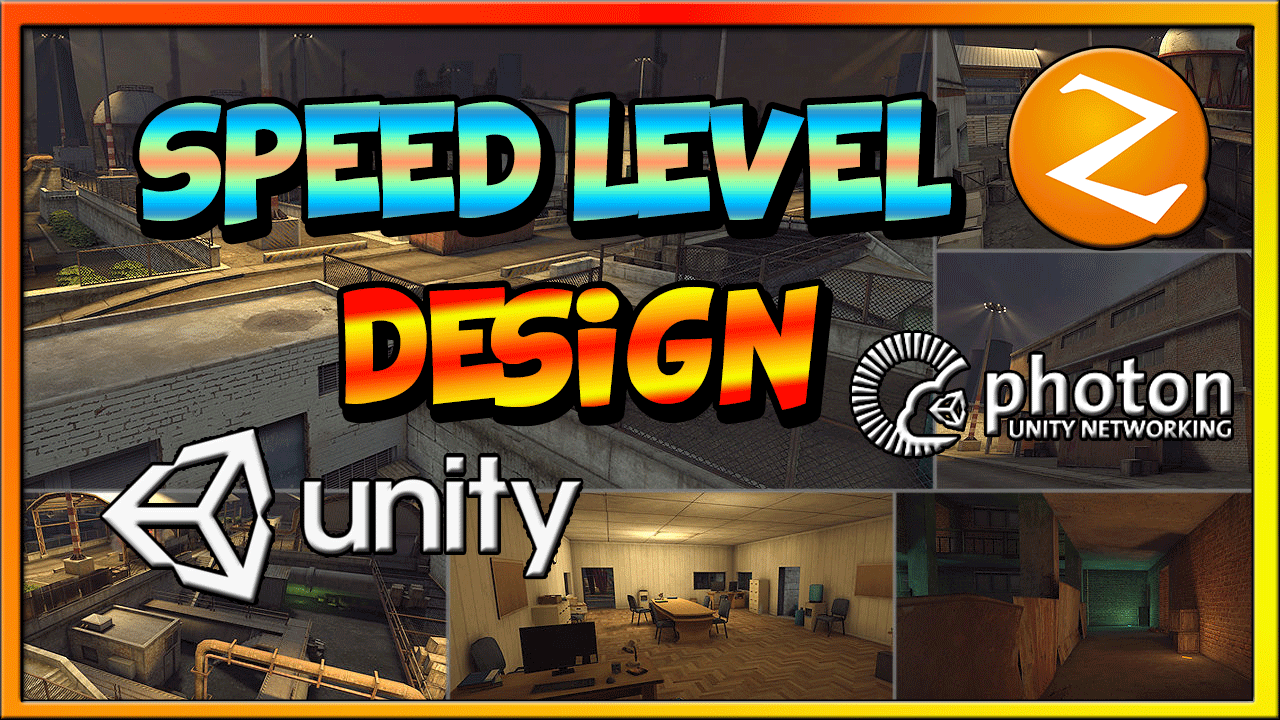
En ésta oportunidad vamos a mejorar una escena aplicando técnicas de Speed Level Design para finalizar el diseño del nivel para nuestro juego de First Person Shooter Multiplayer. ¡No se lo pierdan!.
Síguenos en nuestro canal de YouTube dedicado a tecnología, marketplace de proyectos tecnológicos, cursos online y tutoriales de desarrollo de videojuegos. Ofrecemos consultoría en desarrollo de software, marketing online, servicios de TI, hosting web, dominios web y más.
En ésta oportunidad hemos creado una mecánica de juego donde implementamos NPC’s con AI para que nuestro juego no sólo pueda funcionar con lógica multijugador con Photon sino que pueda tener jugadores con inteligencia artificial dentro del juego para darle mayor jugabilidad y dinamismo al mismo. Si hay una función multijugador que desea que hagamos, comenta y háganoslo saber.
PlayerMovement
using Photon.Pun;
using System.Collections;
using System.Collections.Generic;
using UnityEngine;
public class PlayerMovement : MonoBehaviour
{
    private PhotonView PV;
    private CharacterController myCC;
    public float movementSpeed;
    public float rotationSpeed;
    // Start is called before the first frame update
    void Start()
    {
        PV = GetComponent<PhotonView>();
        myCC = GetComponent<CharacterController>();
    }
    // Update is called once per frame
    void Update()
    {
        if(PV.IsMine && PhotonNetwork.IsConnected)
        {
            BasicMovement();
            BasicRotation();
        }
    }
    void BasicMovement()
    {
        if(Input.GetKey(KeyCode.W))
        {
            myCC.Move(transform.forward * Time.deltaTime * movementSpeed);
        }
        if (Input.GetKey(KeyCode.A))
        {
            myCC.Move(-transform.right * Time.deltaTime * movementSpeed);
        }
        if (Input.GetKey(KeyCode.S))
        {
            myCC.Move(-transform.forward * Time.deltaTime * movementSpeed);
        }
        if (Input.GetKey(KeyCode.D))
        {
            myCC.Move(transform.right * Time.deltaTime * movementSpeed);
        }
    }
    void BasicRotation()
    {
        float mouseX = Input.GetAxis("Mouse X") * Time.deltaTime * rotationSpeed;
        transform.Rotate(new Vector3(0, mouseX, 0));
    }
}
AvatarSetup
using Photon.Pun;
using System.Collections;
using System.Collections.Generic;
using UnityEngine;
public class AvatarSetup : MonoBehaviour
{
    private PhotonView PV;
    public GameObject myCharacter;
    public int characterValue;
    // Start is called before the first frame update
    void Start()
    {
        PV = GetComponent<PhotonView>();
        if (PV.IsMine)
        {
            PV.RPC("RPC_AddCharacter", RpcTarget.AllBuffered, PlayerInfo.PI.mySelectedCharacter);
        }
    }
    [PunRPC]
    void RPC_AddCharacter(int whichCharacter)
    {
        characterValue = whichCharacter;
        myCharacter = Instantiate(PlayerInfo.PI.allCharacters[whichCharacter], transform.position, transform.rotation, transform);
    }
}
MenuController
using System.Collections;
using System.Collections.Generic;
using UnityEngine;
public class MenuController : MonoBehaviour
{
    public void OnClickCharacterPick(int whichCharacter)
    {
        if (PlayerInfo.PI != null)
        {
            PlayerInfo.PI.mySelectedCharacter = whichCharacter;
            PlayerPrefs.SetInt("MyCharacter", whichCharacter);
        }
    }
}
PlayerInfo
using System.Collections;
using System.Collections.Generic;
using UnityEngine;
public class PlayerInfo : MonoBehaviour
{
    public static PlayerInfo PI;
    public int mySelectedCharacter;
    public GameObject[] allCharacters;
    private void OnEnable()
    {
        if (PlayerInfo.PI == null)
        {
            PlayerInfo.PI = this;
        }
        else
        {
            if (PlayerInfo.PI != this)
            {
                Destroy(PlayerInfo.PI.gameObject);
                PlayerInfo.PI = this;
            }
        }
        DontDestroyOnLoad(this.gameObject);
    }
    // Start is called before the first frame update
    void Start()
    {
        if (PlayerPrefs.HasKey("MyCharacter"))
        {
            mySelectedCharacter = PlayerPrefs.GetInt("MyCharacter");
        }
        else
        {
            mySelectedCharacter = 0;
            PlayerPrefs.SetInt("MyCharacter",mySelectedCharacter);
        }
    }
}
Síguenos en nuestro canal de YouTube dedicado a tecnología, marketplace de proyectos tecnológicos, cursos online y tutoriales de desarrollo de videojuegos. Ofrecemos consultoría en desarrollo de software, marketing online, servicios de TI, hosting web, dominios web y más.
Si alguna vez estás construyendo un juego de disparos en primera persona para varios jugadores en Unity usando el complemento Photon, podrías encontrarte con este problema. El problema que discutimos es cuando tienes más de una cámara en tu escena porque hay una cámara conectada a cada objeto jugador. Esto hará que las cámaras se apilen una encima de la otra y que la cámara superior o principal no sea su cámara en primera persona, lo que significa que mientras controla su objeto de jugador local, es posible que no esté viendo su reproductor a través de su cámara.
Para solucionar este problema, debe desactivar la cámara de cada objeto de jugador que no sea su objeto de jugador local. Necesitará usar el componente de vista de Photon para verificar si la variable mía es falsa. Si es así, deberá usar una variable de cámara y establecer la variable de habilitación en falso. Esto hará que solo tengas una cámara activa en tu escena multijugador y esa será tu cámara local en primera persona. Al final de ésta implementación podrás tener la configuración para un prototipo de juego multijugador con camara independientes por cada player en la sala.
Este es el siguiente vídeo de nuestra nueva serie de tutoriales multijugador de Unity 2020, Photon. Esta lista de reproducción incluirá lecciones más avanzadas relacionadas con el complemento Photon. Si hay una función multijugador que desea que hagamos, háganoslo saber.
Clase PlayerMovement
using Photon.Pun;
using System.Collections;
using System.Collections.Generic;
using UnityEngine;
public class PlayerMovement : MonoBehaviour
{
    private PhotonView PV;
    private CharacterController myCC;
    public float movementSpeed;
    public float rotationSpeed;
    // Start is called before the first frame update
    void Start()
    {
        PV = GetComponent<PhotonView>();
        myCC = GetComponent<CharacterController>();
    }
    // Update is called once per frame
    void Update()
    {
        if(PV.IsMine && PhotonNetwork.IsConnected)
        {
            BasicMovement();
            BasicRotation();
        }
    }
    void BasicMovement()
    {
        if(Input.GetKey(KeyCode.W))
        {
            myCC.Move(transform.forward * Time.deltaTime * movementSpeed);
        }
        if (Input.GetKey(KeyCode.A))
        {
            myCC.Move(-transform.right * Time.deltaTime * movementSpeed);
        }
        if (Input.GetKey(KeyCode.S))
        {
            myCC.Move(-transform.forward * Time.deltaTime * movementSpeed);
        }
        if (Input.GetKey(KeyCode.D))
        {
            myCC.Move(transform.right * Time.deltaTime * movementSpeed);
        }
    }
    void BasicRotation()
    {
        float mouseX = Input.GetAxis("Mouse X") * Time.deltaTime * rotationSpeed;
        transform.Rotate(new Vector3(0, mouseX, 0));
    }
}
Clase AvatarSetup
using Photon.Pun;
using System.Collections;
using System.Collections.Generic;
using UnityEngine;
public class AvatarSetup : MonoBehaviour
{
    private PhotonView PV;
    public GameObject myCharacter;
    public int characterValue;
    // Start is called before the first frame update
    void Start()
    {
        PV = GetComponent<PhotonView>();
        if (PV.IsMine)
        {
            PV.RPC("RPC_AddCharacter", RpcTarget.AllBuffered, PlayerInfo.PI.mySelectedCharacter);
        }
    }
    [PunRPC]
    void RPC_AddCharacter(int whichCharacter)
    {
        characterValue = whichCharacter;
        myCharacter = Instantiate(PlayerInfo.PI.allCharacters[whichCharacter], transform.position, transform.rotation, transform);
    }
}
Clase MenuController
using System.Collections;
using System.Collections.Generic;
using UnityEngine;
public class MenuController : MonoBehaviour
{
    public void OnClickCharacterPick(int whichCharacter)
    {
        if (PlayerInfo.PI != null)
        {
            PlayerInfo.PI.mySelectedCharacter = whichCharacter;
            PlayerPrefs.SetInt("MyCharacter", whichCharacter);
        }
    }
}
Clase PlayerInfo
using System.Collections;
using System.Collections.Generic;
using UnityEngine;
public class PlayerInfo : MonoBehaviour
{
    public static PlayerInfo PI;
    public int mySelectedCharacter;
    public GameObject[] allCharacters;
    private void OnEnable()
    {
        if (PlayerInfo.PI == null)
        {
            PlayerInfo.PI = this;
        }
        else
        {
            if (PlayerInfo.PI != this)
            {
                Destroy(PlayerInfo.PI.gameObject);
                PlayerInfo.PI = this;
            }
        }
        DontDestroyOnLoad(this.gameObject);
    }
    // Start is called before the first frame update
    void Start()
    {
        if (PlayerPrefs.HasKey("MyCharacter"))
        {
            mySelectedCharacter = PlayerPrefs.GetInt("MyCharacter");
        }
        else
        {
            mySelectedCharacter = 0;
            PlayerPrefs.SetInt("MyCharacter",mySelectedCharacter);
        }
    }
}
Síguenos en nuestro canal de YouTube dedicado a tecnología, marketplace de proyectos tecnológicos, cursos online y tutoriales de desarrollo de videojuegos. Ofrecemos consultoría en desarrollo de software, marketing online, servicios de TI, hosting web, dominios web y más.
En ésta oportunidad te presentamos una revisión de la última actualización de Photon Networking Framework disponible en la Unity Asset Store. Por lo cual revisaremos las demos que nos ofrece dicho asset y en algunos casos gameplays de las mencionadas demos.
Síguenos en nuestro canal de YouTube dedicado a tecnología, marketplace de proyectos tecnológicos, cursos online y tutoriales de desarrollo de videojuegos. Ofrecemos consultoría en desarrollo de software, marketing online, servicios de TI, hosting web, dominios web y más.
Visual Studio Code es una gran herramienta para editar scripts de Unity. Aprenda a usar los dos juntos y vea algunas extensiones excelentes para hacer una experiencia aún mejor.
Escribir scripts de Unity en C#
IntelliSense y navegación por el código para C#
Visual Studio ofrece prácticas características a los programadores de C#. Escriba código rápidamente y con precisión mediante IntelliSense. Navegue por los scripts fácilmente y use las prácticas capacidades de refactorización.
Depurar en Visual Studio
Depuración internacional para juegos Unity en Visual Studio
Visual Studio ofrece una experiencia de depuración de primer nivel al motor de juegos Unity. Identifique problemas rápidamente depurando sus juegos Unity en Visual Studio. Establezca puntos de interrupción para evaluar variables y expresiones complejas.
Mejora de la productividad
IDE completo para Unity
Personalice el entorno de codificación exactamente del modo que desee (seleccione su tema favorito, color, fuentes y el resto de configuraciones). Además, cree métodos de script de Unity dentro de Visual Studio rápidamente mediante los asistentes de implementar MonoBehaviours y MonoBehaviours rápidos. Explore el proyecto como si estuviese en Unity con Unity Project Explorer.
¿Quieres publicar tus propios proyectos?. ¡Pues que esperas! ZoeGeop Technologies MarketPlace
Crea tu cuenta
Síguenos en nuestro canal de YouTube dedicado a tecnología, marketplace de proyectos tecnológicos, cursos online y tutoriales de desarrollo de videojuegos. Ofrecemos consultoría en desarrollo de software, marketing online, servicios de TI, hosting web, dominios web y más.
Si alguna vez estás construyendo un juego de disparos en primera persona para varios jugadores en Unity usando el complemento Photon, podrías encontrarte con este problema. El problema que discutimos es cuando tienes más de una cámara en tu escena porque hay una cámara conectada a cada objeto jugador. Esto hará que las cámaras se apilen una encima de la otra y que la cámara superior o principal no sea su cámara en primera persona, lo que significa que mientras controla su objeto de jugador local, es posible que no esté viendo su reproductor a través de su cámara.
Para solucionar este problema, debe desactivar la cámara de cada objeto de jugador que no sea su objeto de jugador local. Necesitará usar el componente de vista de Photon para verificar si la variable mía es falsa. Si es así, deberá usar una variable de cámara y establecer la variable de habilitación en falso. Esto hará que solo tengas una cámara activa en tu escena multijugador y esa será tu cámara local en primera persona. Al final de ésta implementación podrás tener la configuración para un prototipo de juego multijugador con camara independientes por cada player en la sala.
PlayerMovement
using Photon.Pun;
using System.Collections;
using System.Collections.Generic;
using UnityEngine;
public class PlayerMovement : MonoBehaviour
{
    private PhotonView PV;
    private CharacterController myCC;
    public float movementSpeed;
    public float rotationSpeed;
    // Start is called before the first frame update
    void Start()
    {
        PV = GetComponent<PhotonView>();
        myCC = GetComponent<CharacterController>();
    }
    // Update is called once per frame
    void Update()
    {
        if(PV.IsMine && PhotonNetwork.IsConnected)
        {
            BasicMovement();
            BasicRotation();
        }
    }
    void BasicMovement()
    {
        if(Input.GetKey(KeyCode.W))
        {
            myCC.Move(transform.forward * Time.deltaTime * movementSpeed);
        }
        if (Input.GetKey(KeyCode.A))
        {
            myCC.Move(-transform.right * Time.deltaTime * movementSpeed);
        }
        if (Input.GetKey(KeyCode.S))
        {
            myCC.Move(-transform.forward * Time.deltaTime * movementSpeed);
        }
        if (Input.GetKey(KeyCode.D))
        {
            myCC.Move(transform.right * Time.deltaTime * movementSpeed);
        }
    }
    void BasicRotation()
    {
        float mouseX = Input.GetAxis("Mouse X") * Time.deltaTime * rotationSpeed;
        transform.Rotate(new Vector3(0, mouseX, 0));
    }
}
AvatarSetup
using Photon.Pun;
using System.Collections;
using System.Collections.Generic;
using UnityEngine;
public class AvatarSetup : MonoBehaviour
{
    private PhotonView PV;
    public GameObject myCharacter;
    public int characterValue;
    // Start is called before the first frame update
    void Start()
    {
        PV = GetComponent<PhotonView>();
        if (PV.IsMine)
        {
            PV.RPC("RPC_AddCharacter", RpcTarget.AllBuffered, PlayerInfo.PI.mySelectedCharacter);
        }
    }
    [PunRPC]
    void RPC_AddCharacter(int whichCharacter)
    {
        characterValue = whichCharacter;
        myCharacter = Instantiate(PlayerInfo.PI.allCharacters[whichCharacter], transform.position, transform.rotation, transform);
    }
}
MenuController
using System.Collections;
using System.Collections.Generic;
using UnityEngine;
public class MenuController : MonoBehaviour
{
    public void OnClickCharacterPick(int whichCharacter)
    {
        if (PlayerInfo.PI != null)
        {
            PlayerInfo.PI.mySelectedCharacter = whichCharacter;
            PlayerPrefs.SetInt("MyCharacter", whichCharacter);
        }
    }
}
PlayerInfo
using System.Collections;
using System.Collections.Generic;
using UnityEngine;
public class PlayerInfo : MonoBehaviour
{
    public static PlayerInfo PI;
    public int mySelectedCharacter;
    public GameObject[] allCharacters;
    private void OnEnable()
    {
        if (PlayerInfo.PI == null)
        {
            PlayerInfo.PI = this;
        }
        else
        {
            if (PlayerInfo.PI != this)
            {
                Destroy(PlayerInfo.PI.gameObject);
                PlayerInfo.PI = this;
            }
        }
        DontDestroyOnLoad(this.gameObject);
    }
    // Start is called before the first frame update
    void Start()
    {
        if (PlayerPrefs.HasKey("MyCharacter"))
        {
            mySelectedCharacter = PlayerPrefs.GetInt("MyCharacter");
        }
        else
        {
            mySelectedCharacter = 0;
            PlayerPrefs.SetInt("MyCharacter",mySelectedCharacter);
        }
    }
}
Síguenos en nuestro canal de YouTube dedicado a tecnología, marketplace de proyectos tecnológicos, cursos online y tutoriales de desarrollo de videojuegos. Ofrecemos consultoría en desarrollo de software, marketing online, servicios de TI, hosting web, dominios web y más.
Para esta lección Tutorial sobre cómo hacer un videojuego de Unity multijugador en Unity 3D usando el complemento Photon 2, mediante el uso de ésta herramienta le enseñaremos cómo desconectar jugadores para el juego multijugador que hemos creado. Por otro lado también le mostraremos cómo manejar el evento de un jugador diferente que abandona el juego y finalmente hablaremos sobre la migración del host. Motivado a ésto la migración del host es cuando el cliente maestro se desconecta del juego y otro cliente maestro debe hacerse cargo de las conexiones.
Lo primero que haremos es abrir nuestro script C # de configuración del juego en este script, crearemos una función de desconexión pública que luego podamos vincular a un botón de la interfaz de usuario. Esta función desconectará nuestro reproductor y luego nos regresará a la escena del menú principal. Si seguiste el video, ahora deberías tener un juego completamente en funcionamiento que permita al jugador conectarse y desconectarse a una sala de un juego multijugador cuando más lo desees.
AvatarSetup
using Photon.Pun;
using System.Collections;
using System.Collections.Generic;
using UnityEngine;
public class AvatarSetup : MonoBehaviour
{
    private PhotonView PV;
    public GameObject myCharacter;
    public int characterValue;
    // Start is called before the first frame update
    void Start()
    {
        PV = GetComponent<PhotonView>();
        if (PV.IsMine)
        {
            PV.RPC("RPC_AddCharacter", RpcTarget.AllBuffered, PlayerInfo.PI.mySelectedCharacter);
        }
    }
    [PunRPC]
    void RPC_AddCharacter(int whichCharacter)
    {
        characterValue = whichCharacter;
        myCharacter = Instantiate(PlayerInfo.PI.allCharacters[whichCharacter], transform.position, transform.rotation, transform);
    }
}
MenuController
using System.Collections;
using System.Collections.Generic;
using UnityEngine;
public class MenuController : MonoBehaviour
{
    public void OnClickCharacterPick(int whichCharacter)
    {
        if (PlayerInfo.PI != null)
        {
            PlayerInfo.PI.mySelectedCharacter = whichCharacter;
            PlayerPrefs.SetInt("MyCharacter", whichCharacter);
        }
    }
}
PlayerInfo
using System.Collections;
using System.Collections.Generic;
using UnityEngine;
public class PlayerInfo : MonoBehaviour
{
    public static PlayerInfo PI;
    public int mySelectedCharacter;
    public GameObject[] allCharacters;
    private void OnEnable()
    {
        if (PlayerInfo.PI == null)
        {
            PlayerInfo.PI = this;
        }
        else
        {
            if (PlayerInfo.PI != this)
            {
                Destroy(PlayerInfo.PI.gameObject);
                PlayerInfo.PI = this;
            }
        }
        DontDestroyOnLoad(this.gameObject);
    }
    // Start is called before the first frame update
    void Start()
    {
        if (PlayerPrefs.HasKey("MyCharacter"))
        {
            mySelectedCharacter = PlayerPrefs.GetInt("MyCharacter");
        }
        else
        {
            mySelectedCharacter = 0;
            PlayerPrefs.SetInt("MyCharacter",mySelectedCharacter);
        }
    }
}
zoegeop
¿Quieres publicar tus propios proyectos?. ¡Pues que esperas!
Síguenos en nuestro canal de YouTube dedicado a tecnología, marketplace de proyectos tecnológicos, cursos online y tutoriales de desarrollo de videojuegos. Ofrecemos consultoría en desarrollo de software, marketing online, servicios de TI, hosting web, dominios web y más.
Esta es otra lección de fotón 2 para nuestra serie de tutoriales sobre cómo hacer un videojuego multijugador de Unity en Unity. En esta lección de fotones, aprenderemos sobre los conceptos de una función RPC. Después de esta lección, deberías poder hacer tu propia función RPC y aplicarla a cualquier mecánica multijugador dentro de tus juegos.
Para esta lección tutorial, sobre cómo hacer un juego multijugador en Unity usando el complemento Photon 2 usaremos las funciones RPC que hemos aprendido para hacer un control básico de disparos en primera persona que se sincronizará a través de la red. Este tutorial le enseñará cómo usar la función RPC del complemento Photon 2 en otros escenarios. Después de esta lección, debe tener una mejor comprensión de la función RPC y lo que pueden hacer también cuando usarlos. También aprenderás cómo tomar cualquier máquina de juego y hacer que funcione en un juego multijugador.
Comenzaremos creando variables en nuestro script de configuración de Avatar, el primero será la salud del jugador y el siguiente será el daño del jugador. Luego crearemos un nuevo script de C# llamado Avatar Combat. En este script, crearemos algunas variables nuevas. Luego inicializaremos estas variables. Luego crearemos una función de disparo y usaremos Raycast para hacerlo. Primero queremos verificar la entrada del jugador y luego crearemos nuestro Raycast. Si el Raycast golpeó a otro jugador, entonces queremos eliminar la salud de ese jugador. Luego guardaremos nuestro script C# y volveremos a Unity.
En Unity, crearemos y agregaremos una nueva cámara a nuestro objeto avatar de jugador. Luego necesitamos adjuntar nuestros nuevos scripts a sus respectivos objetos y establecer las variables.
Luego volveremos a nuestro script de combate Avatar y convertiremos este script en un script que funcionará en toda la red. Haremos esto creando una función RPC que sincronizará la salud del jugador a través de la red cuando el jugador haya recibido un disparo.
Si seguiste el video, entonces ahora deberías tener un controlador FPS básico que funcione y que conecte la salud del jugador cuando te disparen.
AvatarSetup
using Photon.Pun;
using System.Collections;
using System.Collections.Generic;
using UnityEngine;
public class AvatarSetup : MonoBehaviour
{
    private PhotonView PV;
    public GameObject myCharacter;
    public int characterValue;
    // Start is called before the first frame update
    void Start()
    {
        PV = GetComponent<PhotonView>();
        if (PV.IsMine)
        {
            PV.RPC("RPC_AddCharacter", RpcTarget.AllBuffered, PlayerInfo.PI.mySelectedCharacter);
        }
    }
    [PunRPC]
    void RPC_AddCharacter(int whichCharacter)
    {
        characterValue = whichCharacter;
        myCharacter = Instantiate(PlayerInfo.PI.allCharacters[whichCharacter], transform.position, transform.rotation, transform);
    }
}
MenuController
using System.Collections;
using System.Collections.Generic;
using UnityEngine;
public class MenuController : MonoBehaviour
{
    public void OnClickCharacterPick(int whichCharacter)
    {
        if (PlayerInfo.PI != null)
        {
            PlayerInfo.PI.mySelectedCharacter = whichCharacter;
            PlayerPrefs.SetInt("MyCharacter", whichCharacter);
        }
    }
}
PlayerInfo
using System.Collections;
using System.Collections.Generic;
using UnityEngine;
public class PlayerInfo : MonoBehaviour
{
    public static PlayerInfo PI;
    public int mySelectedCharacter;
    public GameObject[] allCharacters;
    private void OnEnable()
    {
        if (PlayerInfo.PI == null)
        {
            PlayerInfo.PI = this;
        }
        else
        {
            if (PlayerInfo.PI != this)
            {
                Destroy(PlayerInfo.PI.gameObject);
                PlayerInfo.PI = this;
            }
        }
        DontDestroyOnLoad(this.gameObject);
    }
    // Start is called before the first frame update
    void Start()
    {
        if (PlayerPrefs.HasKey("MyCharacter"))
        {
            mySelectedCharacter = PlayerPrefs.GetInt("MyCharacter");
        }
        else
        {
            mySelectedCharacter = 0;
            PlayerPrefs.SetInt("MyCharacter",mySelectedCharacter);
        }
    }
}
Síguenos en nuestro canal de YouTube dedicado a tecnología, marketplace de proyectos tecnológicos, cursos online y tutoriales de desarrollo de videojuegos. Ofrecemos consultoría en desarrollo de software, marketing online, servicios de TI, hosting web, dominios web y más.